
连接桌面应用到爱看相册 MCP
在爱看相册 MCP 页面启动服务,再按下方步骤连接桌面应用。
本机连接:
http://127.0.0.1:17238/mcp仅限运行爱看相册的电脑访问;远程工作区、容器和云端 Agent 通常无法连接。
开始前
- 打开爱看相册 MCP 页面并启动服务。
- 从配置 JSON 复制服务地址和
headers.Authorization的值。 - 按下方对应步骤添加并启用
selfphotos,确认连接成功。
配置示例中的占位符请替换为对应字段值。请勿公开访问令牌;令牌轮换后,更新各客户端。
桌面应用配置
千问办公
打开 连接器 → 添加 → 粘贴 JSON 配置,粘贴并保存。将 Authorization 占位符替换为爱看相册配置 JSON 中 headers.Authorization 的值:
{
  "mcpServers": {
    "selfphotos": {
      "type": "http",
      "url": "http://127.0.0.1:17238/mcp",
      "headers": {
        "Authorization": "<复制爱看相册配置 JSON 中 headers.Authorization 的值>"
      }
    }
  }
}
豆包工作
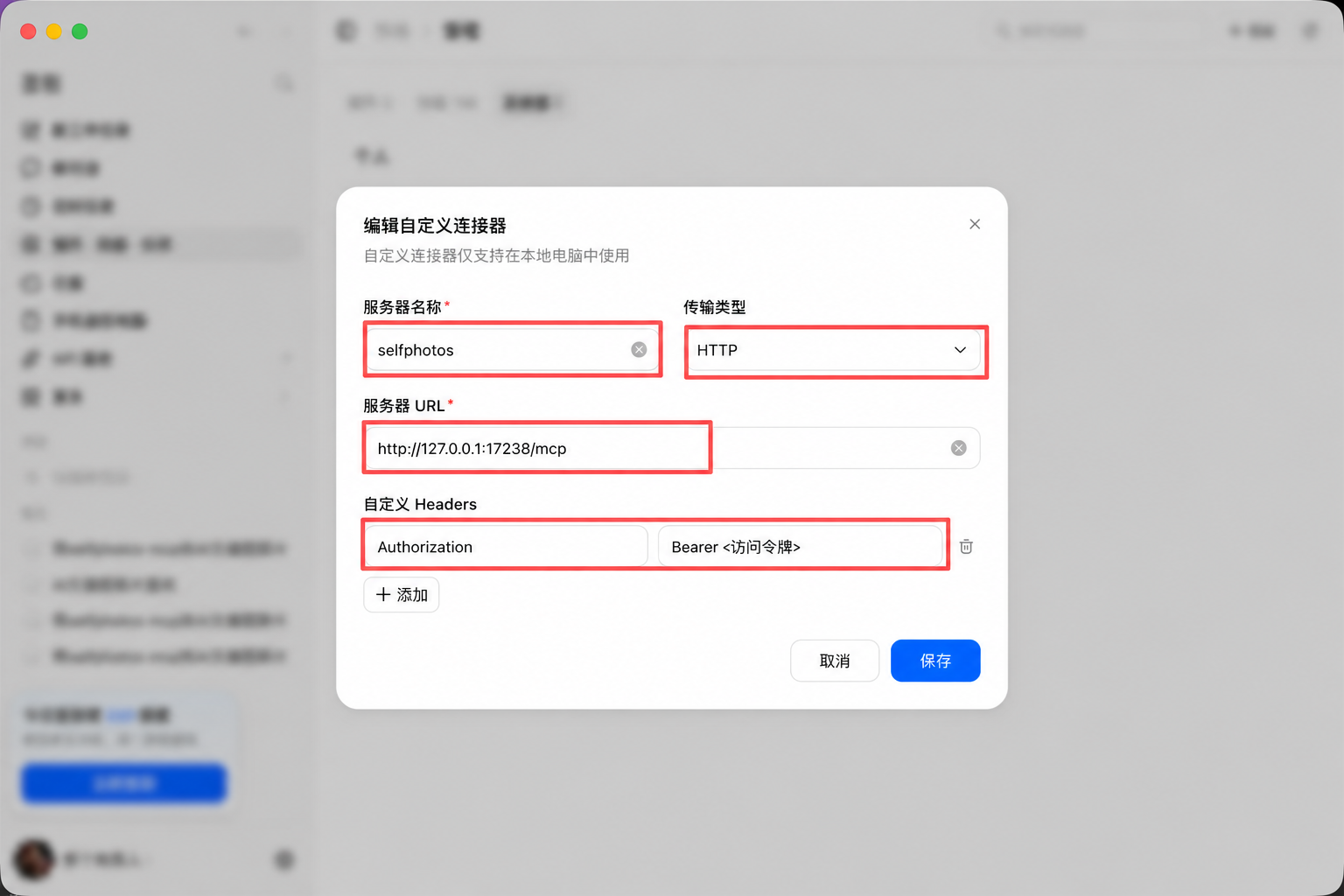
打开 插件·技能·伙伴 → 添加 → 新建自定义连接器,填写:
- 名称:
selfphotos - 类型:HTTP
- URL:
http://127.0.0.1:17238/mcp Authorization:复制爱看相册配置 JSON 中headers.Authorization的值
保存并启用连接器。
ChatGPT
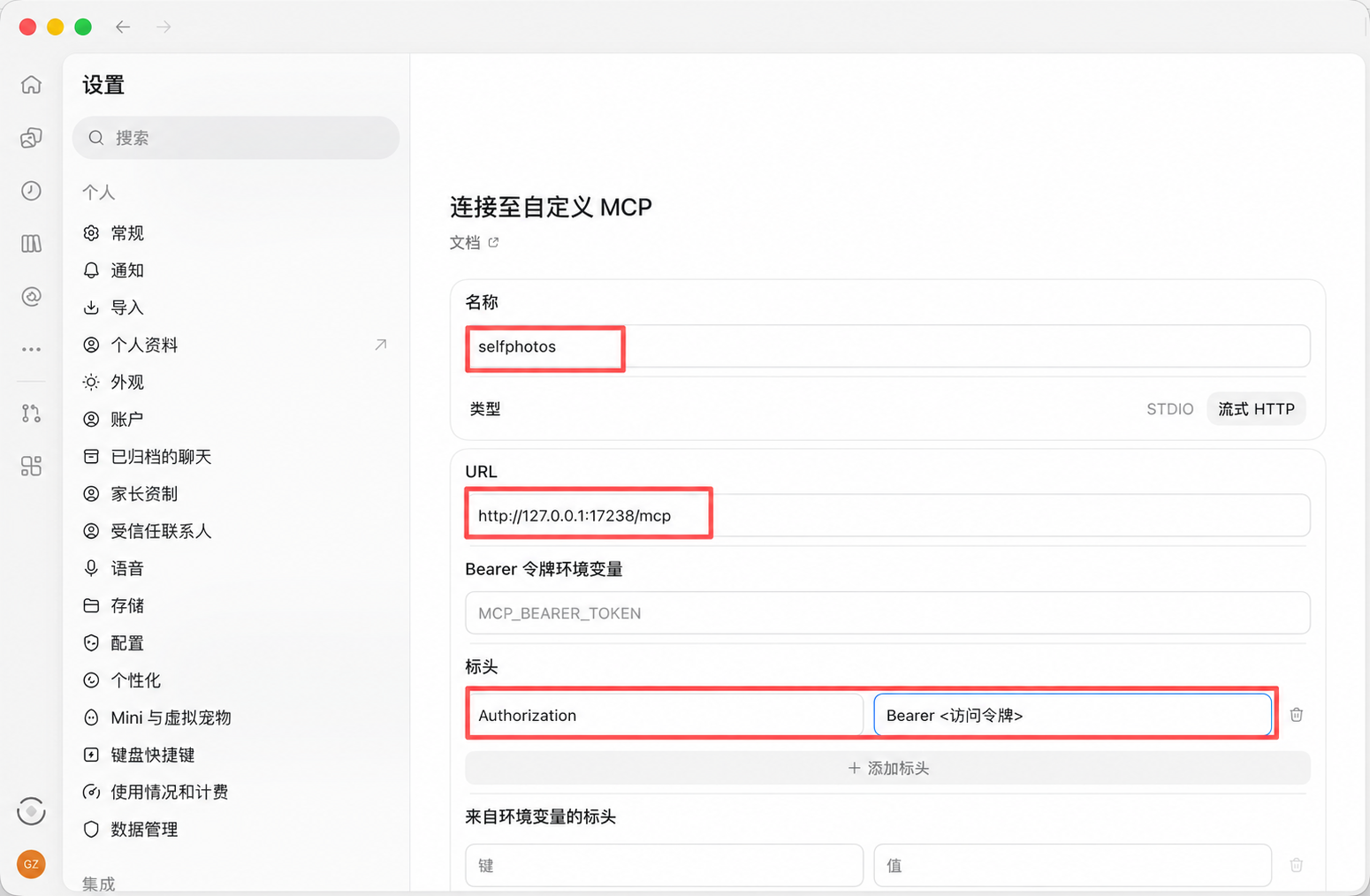
在 ChatGPT 桌面端打开 设置 → 集成 → 连接至自定义 MCP,填写:
- 名称:
selfphotos - 类型:流式 HTTP
- URL:
http://127.0.0.1:17238/mcp - 在 标头中添加
Authorization,将爱看相册配置 JSON 中headers.Authorization的值填入值栏 - Bearer 令牌环境变量:留空,不要在此处填写令牌
保存并确认连接。
官方说明:ChatGPT MCP。
Claude Desktop
- 打开 设置 → 开发者 → 编辑配置,打开
claude_desktop_config.json。 - 在现有 JSON 中添加以下
selfphotos条目;如果已有mcpServers,请合并进去。 - 关闭并重新启动 Claude Desktop。
{
  "mcpServers": {
    "selfphotos": {
      "command": "npx",
      "args": [
        "-y",
        "mcp-remote",
        "http://127.0.0.1:17238/mcp",
        "--header",
        "Authorization: <复制爱看相册配置 JSON 中 headers.Authorization 的值>"
      ]
    }
  }
}
配置文件:
- macOS:
~/Library/Application Support/Claude/claude_desktop_config.json - Windows:
%APPDATA%\Claude\claude_desktop_config.json。
官方说明:连接本机 MCP 服务。
WorkBuddy
打开 专家 → 技能 → 连接器 → 自定义连接器 → 添加 MCP,填写以下配置。保存后再次选择 自定义连接器,然后信任并打开:
{
  "mcpServers": {
    "selfphotos": {
      "type": "http",
      "url": "http://127.0.0.1:17238/mcp",
      "headers": {
        "Authorization": "<复制爱看相册配置 JSON 中 headers.Authorization 的值>"
      }
    }
  }
}
配置文件:
- macOS:
~/.workbuddy-ai/mcp.json - Windows:
%USERPROFILE%\.workbuddy-ai\mcp.json。
官方说明:WorkBuddy 连接器。
Cherry Studio
打开 设置 → MCP → 添加 → 从 JSON 导入,导入配置并启用服务器:
{
  "mcpServers": {
    "selfphotos": {
      "type": "http",
      "url": "http://127.0.0.1:17238/mcp",
      "headers": {
        "Authorization": "<复制爱看相册配置 JSON 中 headers.Authorization 的值>"
      }
    }
  }
}
之后打开 工作 → Agent 菜单 → 编辑 → MCP,为要使用 爱看相册 的 Agent 启用该服务。
官方说明:Cherry Studio MCP。
常见问题
服务无法连接
确认爱看相册 MCP 服务已启动,地址正确,客户端与爱看相册运行在同一台电脑上。远程工作区、容器和云端 Agent 通常无法访问 127.0.0.1。
鉴权失败
检查 Authorization 是否填写为爱看相册配置 JSON 中 headers.Authorization 的值,并确认已替换示例占位符。保存后重连。
令牌轮换后无法连接
复制新配置 JSON 中 headers.Authorization 的值,更新客户端后重连。