
Подключение настольных приложений к MCP-сервису Self Photos
Запустите сервис на странице MCP в Self Photos, затем подключите настольное приложение по инструкции ниже.
Локальное подключение: адрес
http://127.0.0.1:17238/mcpдоступен только на компьютере, где работает Self Photos. Удалённые рабочие среды, контейнеры и облачные агенты обычно не могут подключиться к этому адресу.
Перед началом
- Запустите сервис на странице MCP в Self Photos.
- Скопируйте URL сервера и значение
headers.Authorizationиз конфигурации JSON. - Добавьте и включите
selfphotosпо инструкции ниже, затем проверьте подключение.
Замените заполнители в примерах значениями соответствующих полей. Не раскрывайте токены доступа и обновляйте настройки всех клиентов после смены токена.
Настройка настольных приложений
Qianwen Office (千问办公)
Откройте Коннекторы → Добавить → Вставить конфигурацию JSON. Замените заполнитель Authorization значением headers.Authorization из конфигурации JSON Self Photos и сохраните:
{
  "mcpServers": {
    "selfphotos": {
      "type": "http",
      "url": "http://127.0.0.1:17238/mcp",
      "headers": {
        "Authorization": "<скопируйте headers.Authorization из конфигурации JSON Self Photos>"
      }
    }
  }
}
Doubao Work (豆包工作)
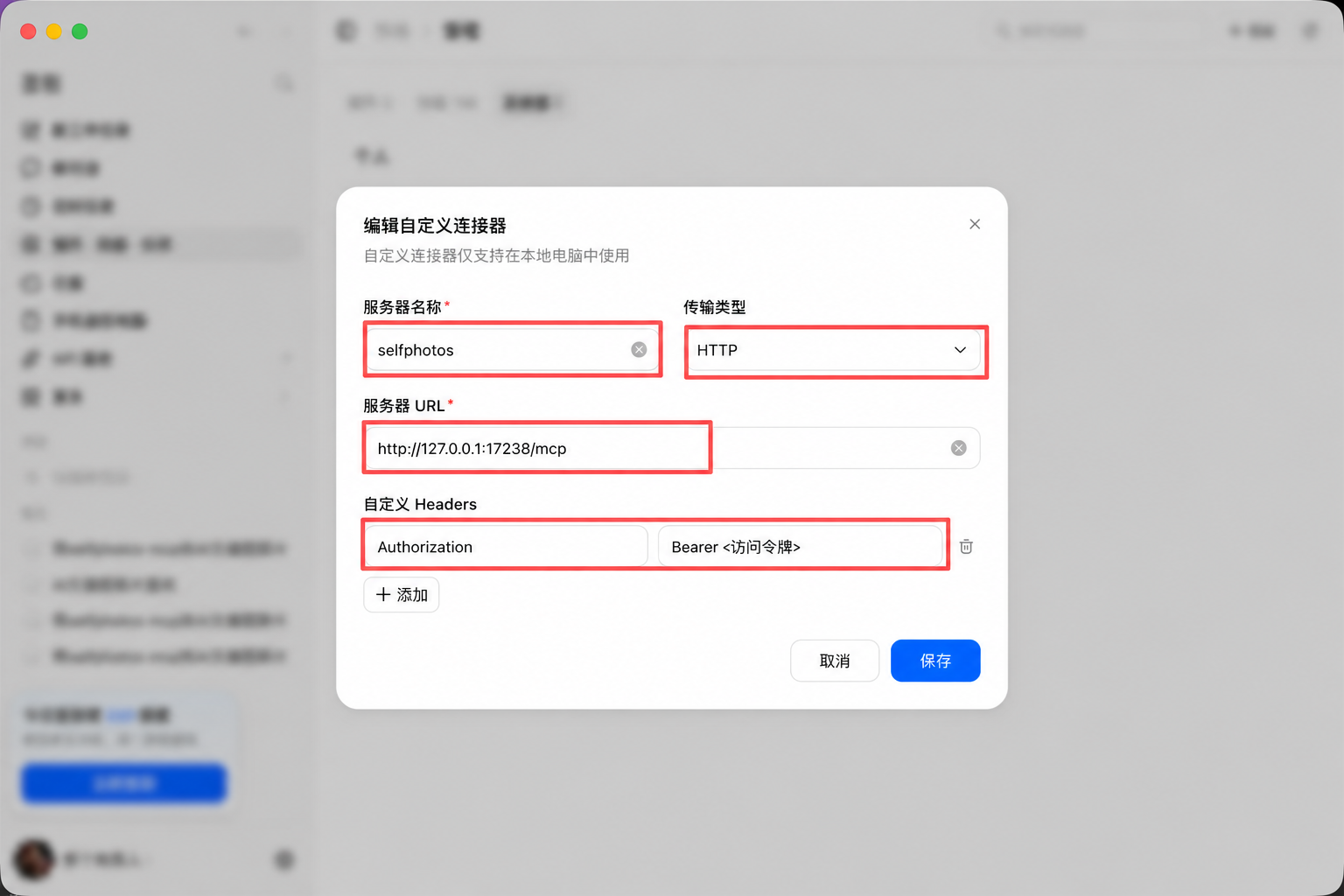
Откройте Плагины · Навыки · Партнёры → Добавить → Создать пользовательский коннектор и заполните поля:
- Имя:
selfphotos - Тип: HTTP
- URL:
http://127.0.0.1:17238/mcp Authorization: скопируйте значениеheaders.Authorizationиз конфигурации JSON Self Photos
Сохраните и включите коннектор.
ChatGPT
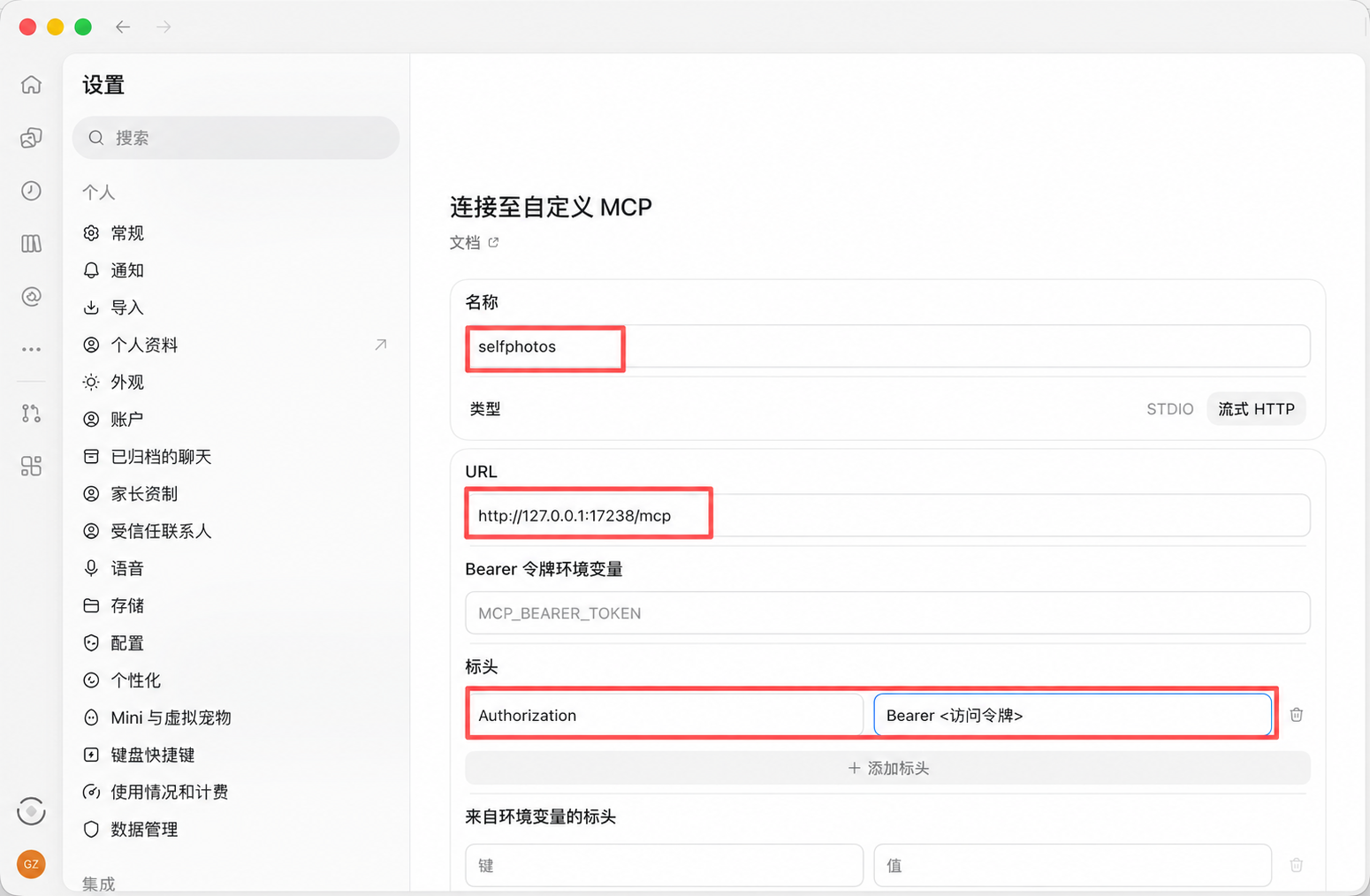
В настольном приложении ChatGPT откройте Настройки → Интеграции → Подключиться к пользовательскому MCP и заполните поля:
- Имя:
selfphotos - Тип: потоковый HTTP (Streamable HTTP)
- URL:
http://127.0.0.1:17238/mcp - В разделе Заголовки добавьте
Authorizationи вставьте в поле значения содержимоеheaders.Authorizationиз конфигурации JSON Self Photos - Переменная окружения для Bearer-токена: оставьте пустой; не вставляйте сюда токен
Сохраните настройки и проверьте подключение.
Официальное руководство: MCP в ChatGPT.
Claude Desktop
- Перейдите в Настройки → Разработчик → Изменить конфигурацию, чтобы открыть
claude_desktop_config.json. - Добавьте запись
selfphotosв существующий JSON. Если объектmcpServersуже есть, добавьте запись в него. - Закройте Claude Desktop и запустите его снова.
{
  "mcpServers": {
    "selfphotos": {
      "command": "npx",
      "args": [
        "-y",
        "mcp-remote",
        "http://127.0.0.1:17238/mcp",
        "--header",
        "Authorization: <скопируйте headers.Authorization из конфигурации JSON Self Photos>"
      ]
    }
  }
}
Файлы конфигурации:
- macOS:
~/Library/Application Support/Claude/claude_desktop_config.json - Windows:
%APPDATA%\Claude\claude_desktop_config.json.
Официальное руководство: Подключение локальных MCP-серверов.
WorkBuddy
Откройте Эксперт → Навыки → Коннекторы → Пользовательский коннектор → Добавить MCP и вставьте эту конфигурацию.
После сохранения снова выберите Пользовательский коннектор, подтвердите доверие к нему и откройте его:
{
  "mcpServers": {
    "selfphotos": {
      "type": "http",
      "url": "http://127.0.0.1:17238/mcp",
      "headers": {
        "Authorization": "<скопируйте headers.Authorization из конфигурации JSON Self Photos>"
      }
    }
  }
}
Файлы конфигурации:
- macOS:
~/.workbuddy-ai/mcp.json - Windows:
%USERPROFILE%\.workbuddy-ai\mcp.json.
Официальное руководство: Коннектор WorkBuddy.
Cherry Studio
Откройте Настройки → MCP → Добавить → Импортировать из JSON, импортируйте эту конфигурацию и включите сервер:
{
  "mcpServers": {
    "selfphotos": {
      "type": "http",
      "url": "http://127.0.0.1:17238/mcp",
      "headers": {
        "Authorization": "<скопируйте headers.Authorization из конфигурации JSON Self Photos>"
      }
    }
  }
}
Затем откройте Работа → Меню агента → Изменить → MCP и включите сервер для агента, который должен использовать Self Photos.
Официальное руководство: MCP в Cherry Studio.
Устранение неполадок
Не удаётся подключиться к серверу
Убедитесь, что MCP-сервис Self Photos запущен, URL указан правильно, а клиент работает на том же компьютере. Удалённые рабочие среды, контейнеры и облачные агенты обычно не имеют доступа к 127.0.0.1.
Ошибка аутентификации
Проверьте, что Authorization совпадает со значением headers.Authorization в конфигурации JSON Self Photos, а заполнитель из примера заменён. Сохраните настройки и подключитесь заново.
Соединение перестало работать после смены токена
Скопируйте новое значение headers.Authorization из конфигурации JSON, обновите настройки клиента и подключитесь заново.