
Ligar aplicações de computador ao serviço MCP do Self Photos
Inicie o serviço na página MCP do Self Photos e ligue a sua aplicação de computador seguindo os passos abaixo.
Ligação local:
http://127.0.0.1:17238/mcpsó está disponível no computador onde o Self Photos está em execução. Os ambientes de trabalho remotos, os contentores e os agentes na nuvem normalmente não conseguem estabelecer ligação.
Antes de começar
- Inicie o serviço na página MCP do Self Photos.
- Copie o URL do servidor e o valor de
headers.Authorizationda configuração JSON. - Adicione e ative
selfphotosseguindo os passos abaixo e confirme a ligação.
Substitua os marcadores dos exemplos pelos valores dos campos correspondentes. Mantenha os tokens de acesso confidenciais e atualize cada cliente depois de alterar o token.
Configuração das aplicações de computador
Qianwen Office (千问办公)
Abra Conectores → Adicionar → Colar configuração JSON. Substitua o marcador de Authorization pelo valor de headers.Authorization da configuração JSON do Self Photos e guarde:
{
  "mcpServers": {
    "selfphotos": {
      "type": "http",
      "url": "http://127.0.0.1:17238/mcp",
      "headers": {
        "Authorization": "<copie headers.Authorization da configuração JSON do Self Photos>"
      }
    }
  }
}
Doubao Work (豆包工作)
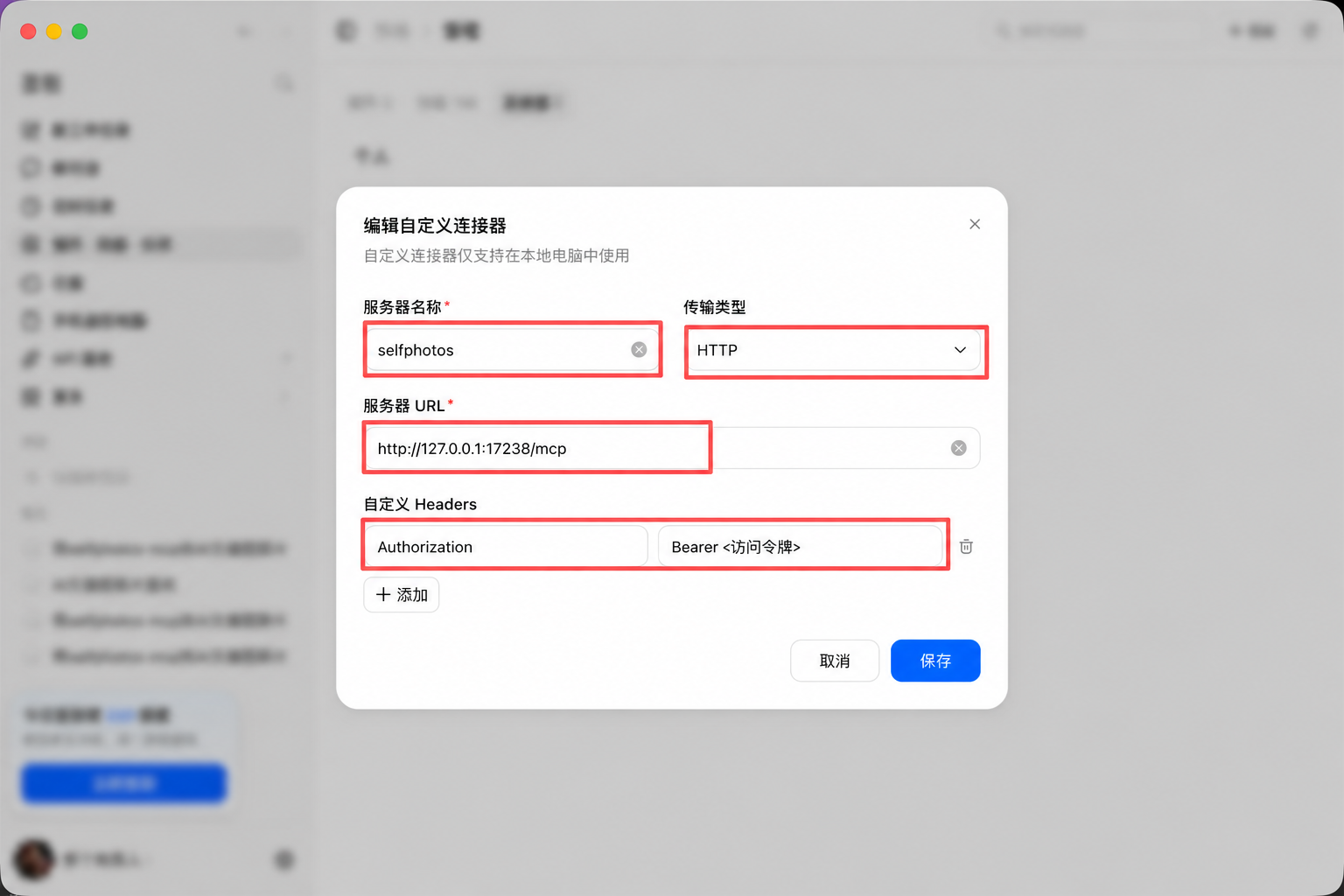
Abra Plugins · Competências · Parceiros → Adicionar → Criar conector personalizado e preencha:
- Nome:
selfphotos - Tipo: HTTP
- URL:
http://127.0.0.1:17238/mcp Authorization: copie o valor deheaders.Authorizationda configuração JSON do Self Photos
Guarde e ative o conector.
ChatGPT
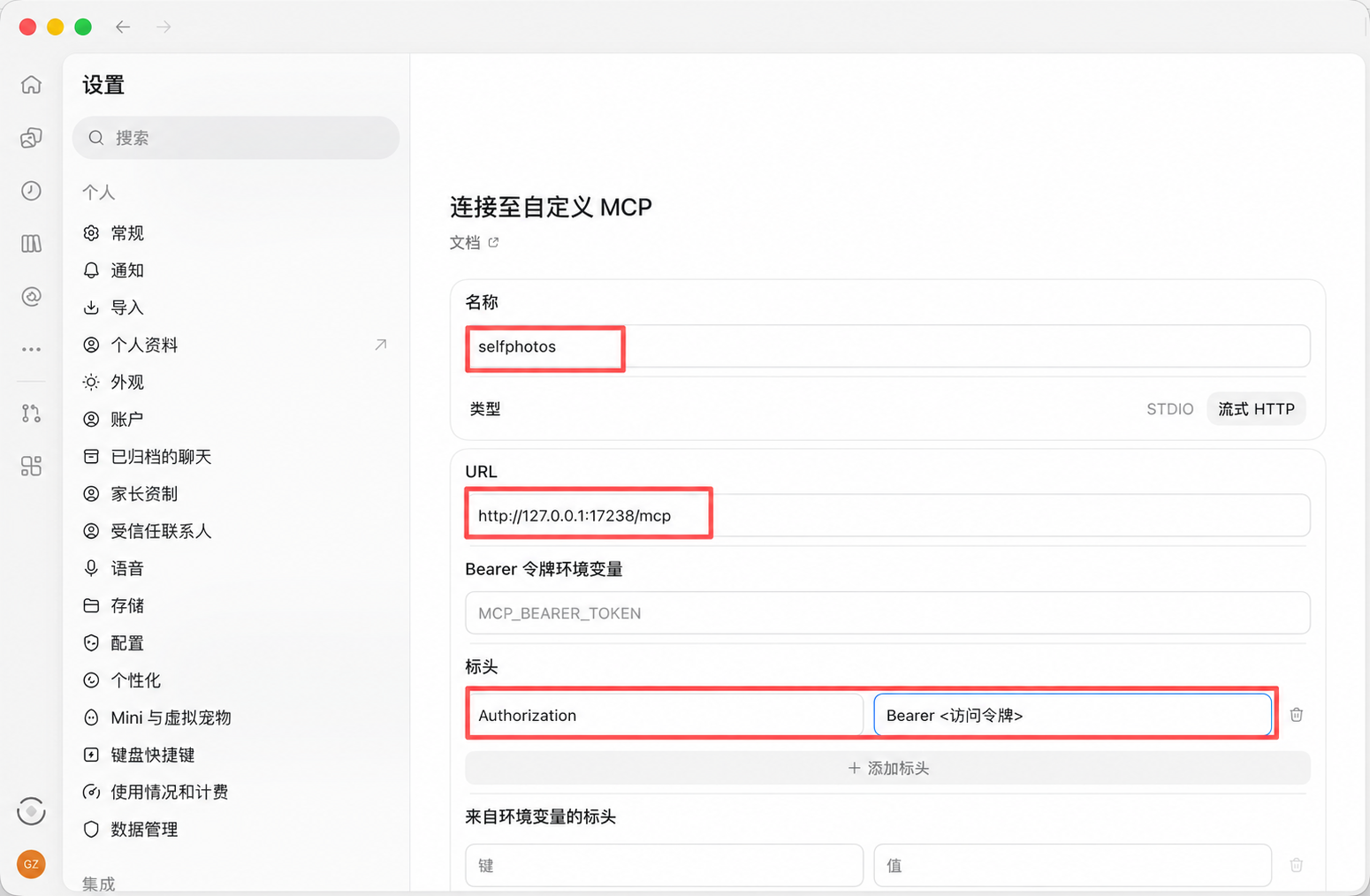
Na aplicação de computador do ChatGPT, abra Definições → Integrações → Ligar a um MCP personalizado e preencha:
- Nome:
selfphotos - Tipo: HTTP em streaming (Streamable HTTP)
- URL:
http://127.0.0.1:17238/mcp - Em Cabeçalhos, adicione
Authorizatione cole o valor deheaders.Authorizationda configuração JSON do Self Photos no campo do valor - Variável de ambiente do token Bearer: deixe em branco; não introduza aqui o token
Guarde e confirme a ligação.
Guia oficial: MCP do ChatGPT.
Claude Desktop
- Abra Definições → Programador → Editar configuração para abrir
claude_desktop_config.json. - Adicione a entrada
selfphotosao JSON existente. Se já existir um objetomcpServers, insira a entrada nesse objeto. - Feche o Claude Desktop e volte a abri-lo.
{
  "mcpServers": {
    "selfphotos": {
      "command": "npx",
      "args": [
        "-y",
        "mcp-remote",
        "http://127.0.0.1:17238/mcp",
        "--header",
        "Authorization: <copie headers.Authorization da configuração JSON do Self Photos>"
      ]
    }
  }
}
Ficheiros de configuração:
- macOS:
~/Library/Application Support/Claude/claude_desktop_config.json - Windows:
%APPDATA%\Claude\claude_desktop_config.json.
Guia oficial: Ligar servidores MCP locais.
WorkBuddy
Abra Especialista → Competências → Conectores → Conector personalizado → Adicionar MCP e introduza esta configuração.
Depois de guardar, selecione novamente Conector personalizado, confirme que confia no conector e abra-o:
{
  "mcpServers": {
    "selfphotos": {
      "type": "http",
      "url": "http://127.0.0.1:17238/mcp",
      "headers": {
        "Authorization": "<copie headers.Authorization da configuração JSON do Self Photos>"
      }
    }
  }
}
Ficheiros de configuração:
- macOS:
~/.workbuddy-ai/mcp.json - Windows:
%USERPROFILE%\.workbuddy-ai\mcp.json.
Guia oficial: Conector do WorkBuddy.
Cherry Studio
Abra Definições → MCP → Adicionar → Importar de JSON, importe esta configuração e ative o servidor:
{
  "mcpServers": {
    "selfphotos": {
      "type": "http",
      "url": "http://127.0.0.1:17238/mcp",
      "headers": {
        "Authorization": "<copie headers.Authorization da configuração JSON do Self Photos>"
      }
    }
  }
}
Em seguida, abra Trabalho → Menu do agente → Editar → MCP e ative o servidor para o agente que irá utilizar o Self Photos.
Guia oficial: MCP do Cherry Studio.
Resolução de problemas
Não é possível ligar ao servidor
Confirme que o serviço MCP do Self Photos está em execução, que o URL está correto e que o cliente está no mesmo computador. Os ambientes de trabalho remotos, os contentores e os agentes na nuvem normalmente não conseguem aceder a 127.0.0.1.
Falha de autenticação
Verifique se Authorization corresponde ao valor de headers.Authorization na configuração JSON do Self Photos e se o marcador do exemplo foi substituído. Guarde e volte a estabelecer a ligação.
A ligação deixou de funcionar após a alteração do token
Copie o novo valor de headers.Authorization da configuração JSON, atualize o cliente e volte a estabelecer a ligação.