
デスクトップアプリを Self Photos の MCP に接続する
Self Photos の MCP ページでサービスを起動し、以下の手順でデスクトップアプリを接続します。
ローカル接続:
http://127.0.0.1:17238/mcpにアクセスできるのは、Self Photos が動作しているコンピューターからのみです。リモートワークスペース、コンテナー、クラウドエージェントからは通常接続できません。
はじめに
- Self Photos の MCP ページでサービスを起動します。
- 設定 JSON からサーバーの URL と
headers.Authorizationの値をコピーします。 - 以下の手順で
selfphotosを追加して有効にし、接続を確認します。
設定例のプレースホルダーは、対応するフィールドの値に置き換えてください。アクセストークンは公開せず、変更した場合は各クライアントの設定も更新してください。
デスクトップアプリの設定
Qianwen Office (千问办公)
コネクター → 追加 → JSON 設定を貼り付けを開きます。Authorization のプレースホルダーを Self Photos の設定 JSON にある headers.Authorization の値に置き換えて保存します。
{
  "mcpServers": {
    "selfphotos": {
      "type": "http",
      "url": "http://127.0.0.1:17238/mcp",
      "headers": {
        "Authorization": "<Self Photos の設定 JSON から headers.Authorization の値をコピー>"
      }
    }
  }
}
Doubao Work (豆包工作)
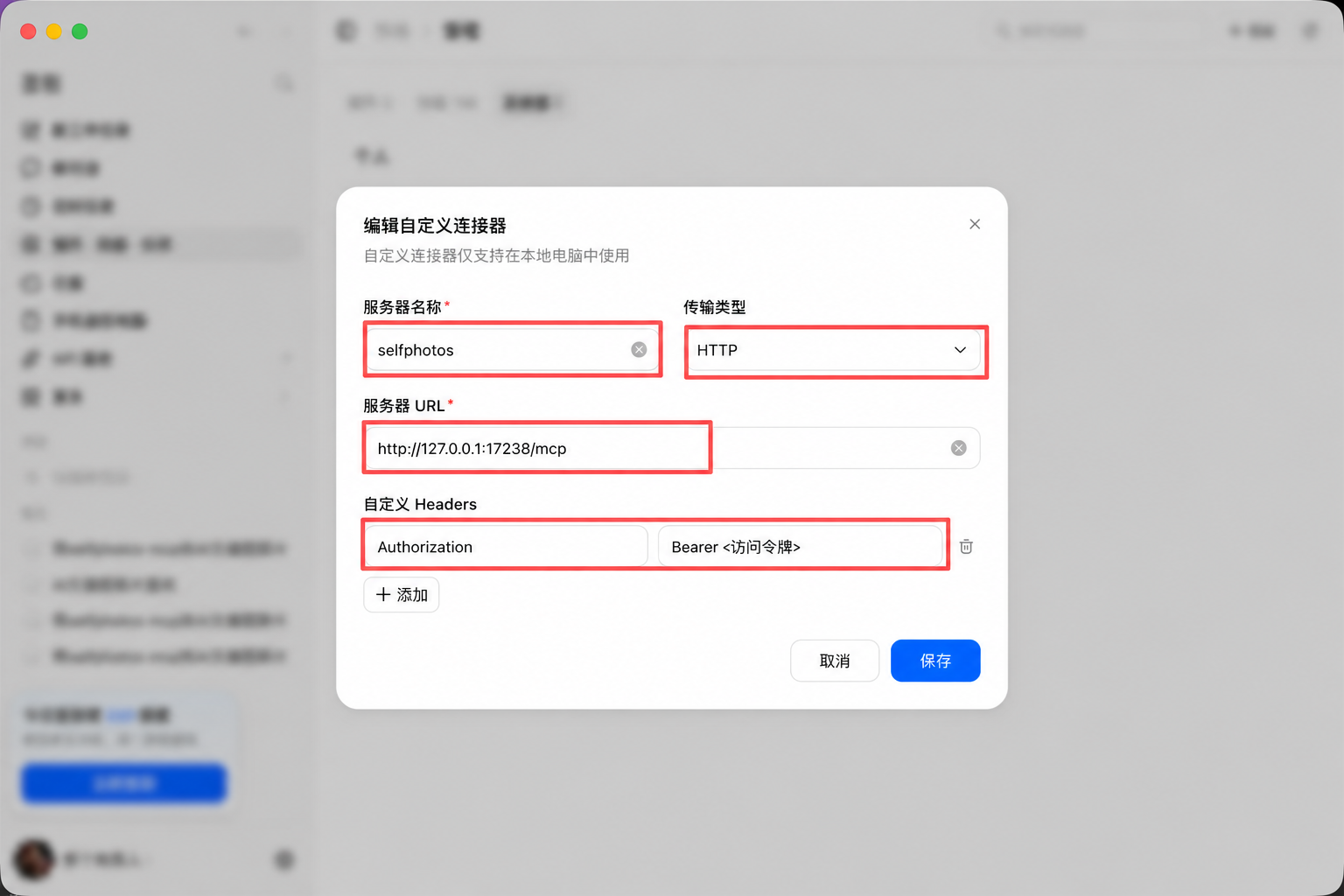
プラグイン・スキル・パートナー → 追加 → カスタムコネクターを作成を開き、以下を入力します。
- 名前:
selfphotos - 種類:HTTP
- URL:
http://127.0.0.1:17238/mcp Authorization:Self Photos の設定 JSON からheaders.Authorizationの値をコピー
保存してコネクターを有効にします。
ChatGPT
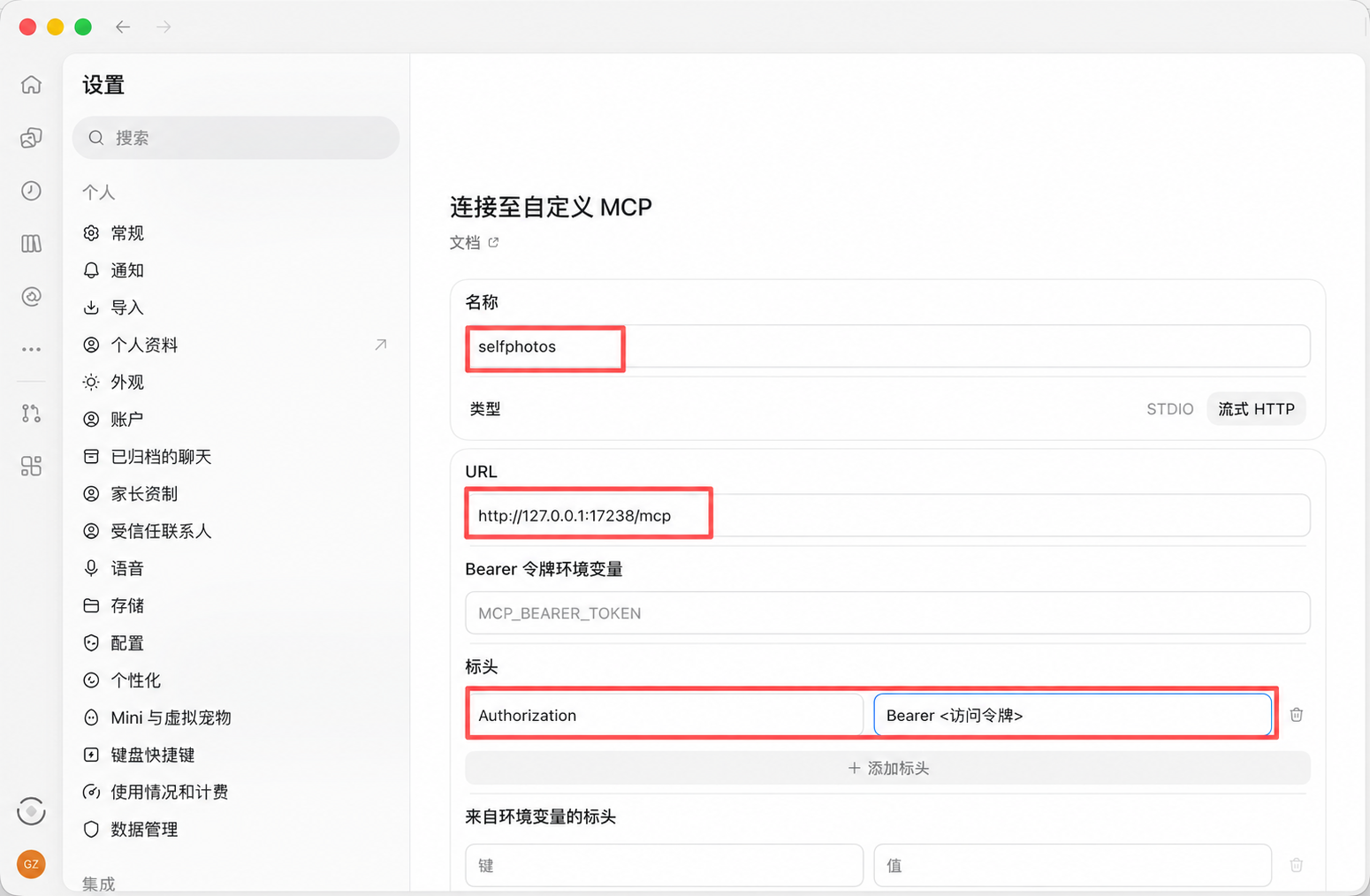
ChatGPT のデスクトップアプリで設定 → 連携 → カスタム MCP に接続を開き、以下を入力します。
- 名前:
selfphotos - 種類:Streamable HTTP
- URL:
http://127.0.0.1:17238/mcp - ヘッダーに
Authorizationを追加し、その値の欄に Self Photos の設定 JSON にあるheaders.Authorizationの値を貼り付けます - Bearer トークンの環境変数:空欄のままにします。ここにトークンを入力しないでください
保存して接続を確認します。
公式ガイド:ChatGPT MCP。
Claude Desktop
- 設定 → 開発者 → 設定を編集から
claude_desktop_config.jsonを開きます。 - 既存の JSON に
selfphotosの設定を追加します。mcpServersオブジェクトがすでにある場合は、その中に追加してください。 - Claude Desktop を終了し、再起動します。
{
  "mcpServers": {
    "selfphotos": {
      "command": "npx",
      "args": [
        "-y",
        "mcp-remote",
        "http://127.0.0.1:17238/mcp",
        "--header",
        "Authorization: <Self Photos の設定 JSON から headers.Authorization の値をコピー>"
      ]
    }
  }
}
設定ファイル:
- macOS:
~/Library/Application Support/Claude/claude_desktop_config.json - Windows:
%APPDATA%\Claude\claude_desktop_config.json.
公式ガイド:ローカル MCP サーバーへの接続。
WorkBuddy
エキスパート → スキル → コネクター → カスタムコネクター → MCP を追加を開き、以下の設定を入力します。
保存後、再度カスタムコネクターを選択し、信頼することを確認して開きます。
{
  "mcpServers": {
    "selfphotos": {
      "type": "http",
      "url": "http://127.0.0.1:17238/mcp",
      "headers": {
        "Authorization": "<Self Photos の設定 JSON から headers.Authorization の値をコピー>"
      }
    }
  }
}
設定ファイル:
- macOS:
~/.workbuddy-ai/mcp.json - Windows:
%USERPROFILE%\.workbuddy-ai\mcp.json.
公式ガイド:WorkBuddy コネクター。
Cherry Studio
設定 → MCP → 追加 → JSON からインポートを開き、以下の設定をインポートしてサーバーを有効にします。
{
  "mcpServers": {
    "selfphotos": {
      "type": "http",
      "url": "http://127.0.0.1:17238/mcp",
      "headers": {
        "Authorization": "<Self Photos の設定 JSON から headers.Authorization の値をコピー>"
      }
    }
  }
}
続いて作業 → エージェントメニュー → 編集 → MCPを開き、Self Photos を使用するエージェントでサーバーを有効にします。
公式ガイド:Cherry Studio MCP。
トラブルシューティング
サーバーに接続できない
Self Photos の MCP サービスが起動していること、URL が正しいこと、クライアントが同じコンピューター上で動作していることを確認してください。リモートワークスペース、コンテナー、クラウドエージェントからは通常 127.0.0.1 にアクセスできません。
認証に失敗する
Authorization が Self Photos の設定 JSON にある headers.Authorization の値と一致し、設定例のプレースホルダーが置き換えられていることを確認してください。保存して再接続します。
トークン変更後に接続できなくなった
設定 JSON から新しい headers.Authorization の値をコピーし、クライアントの設定を更新して再接続してください。