
Collegare le app desktop al servizio MCP di Self Photos
Avvia il servizio nella pagina MCP di Self Photos, quindi collega la tua app desktop seguendo i passaggi riportati di seguito.
Connessione locale:
http://127.0.0.1:17238/mcpè disponibile solo sul computer su cui è in esecuzione Self Photos. Gli ambienti di lavoro remoti, i container e gli agenti nel cloud normalmente non possono connettersi.
Prima di iniziare
- Avvia il servizio nella pagina MCP di Self Photos.
- Copia l’URL del server e il valore di
headers.Authorizationdalla configurazione JSON. - Aggiungi e abilita
selfphotosseguendo i passaggi riportati di seguito, quindi verifica la connessione.
Sostituisci i segnaposto negli esempi con i valori dei campi corrispondenti. Mantieni riservati i token di accesso e aggiorna ogni client dopo aver cambiato il token.
Configurazione delle app desktop
Qianwen Office (千问办公)
Apri Connettori → Aggiungi → Incolla configurazione JSON. Sostituisci il segnaposto di Authorization con il valore di headers.Authorization della configurazione JSON di Self Photos e salva:
{
  "mcpServers": {
    "selfphotos": {
      "type": "http",
      "url": "http://127.0.0.1:17238/mcp",
      "headers": {
        "Authorization": "<copia headers.Authorization dalla configurazione JSON di Self Photos>"
      }
    }
  }
}
Doubao Work (豆包工作)
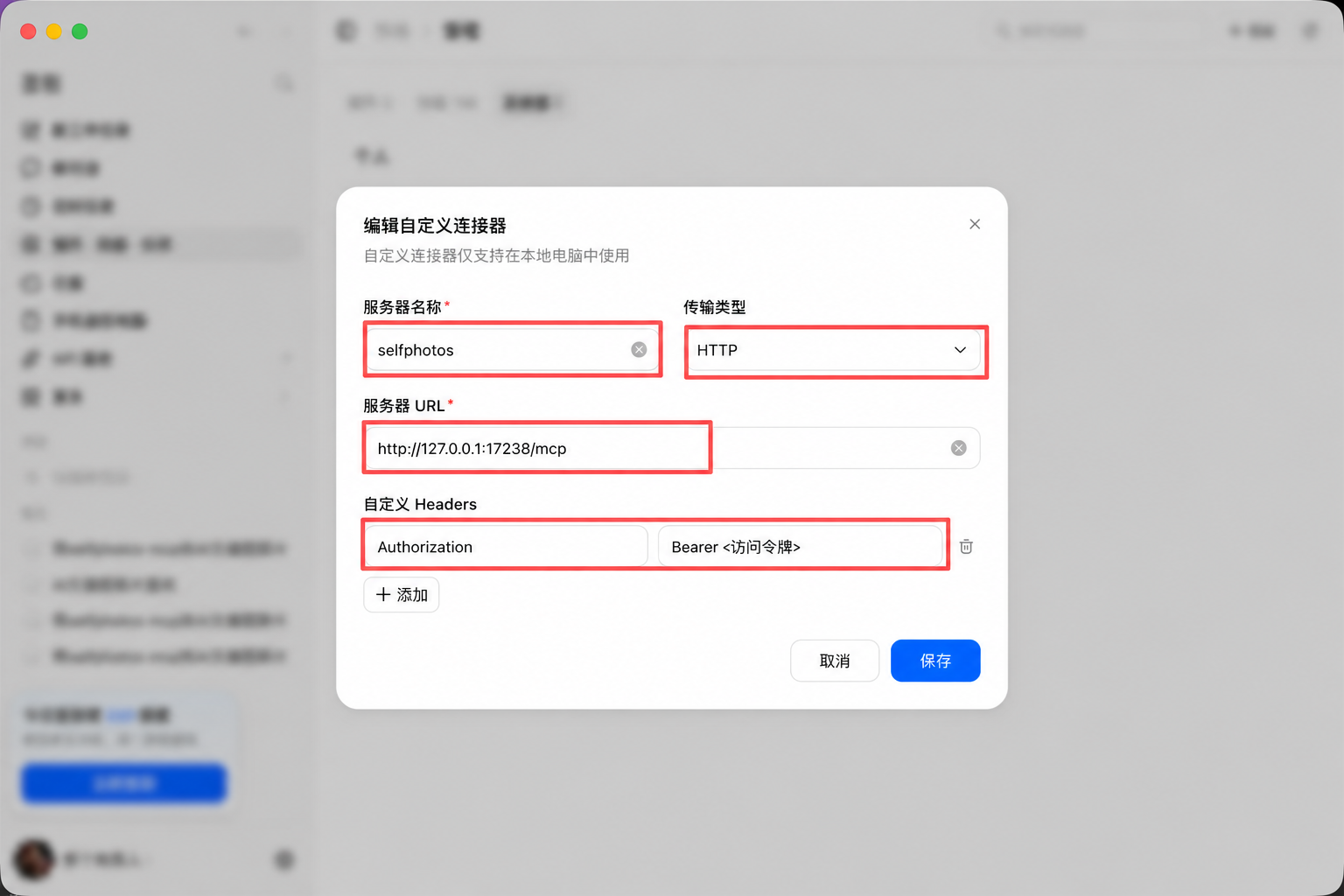
Apri Plugin · Competenze · Partner → Aggiungi → Crea connettore personalizzato e inserisci:
- Nome:
selfphotos - Tipo: HTTP
- URL:
http://127.0.0.1:17238/mcp Authorization: copia il valore diheaders.Authorizationdalla configurazione JSON di Self Photos
Salva e abilita il connettore.
ChatGPT
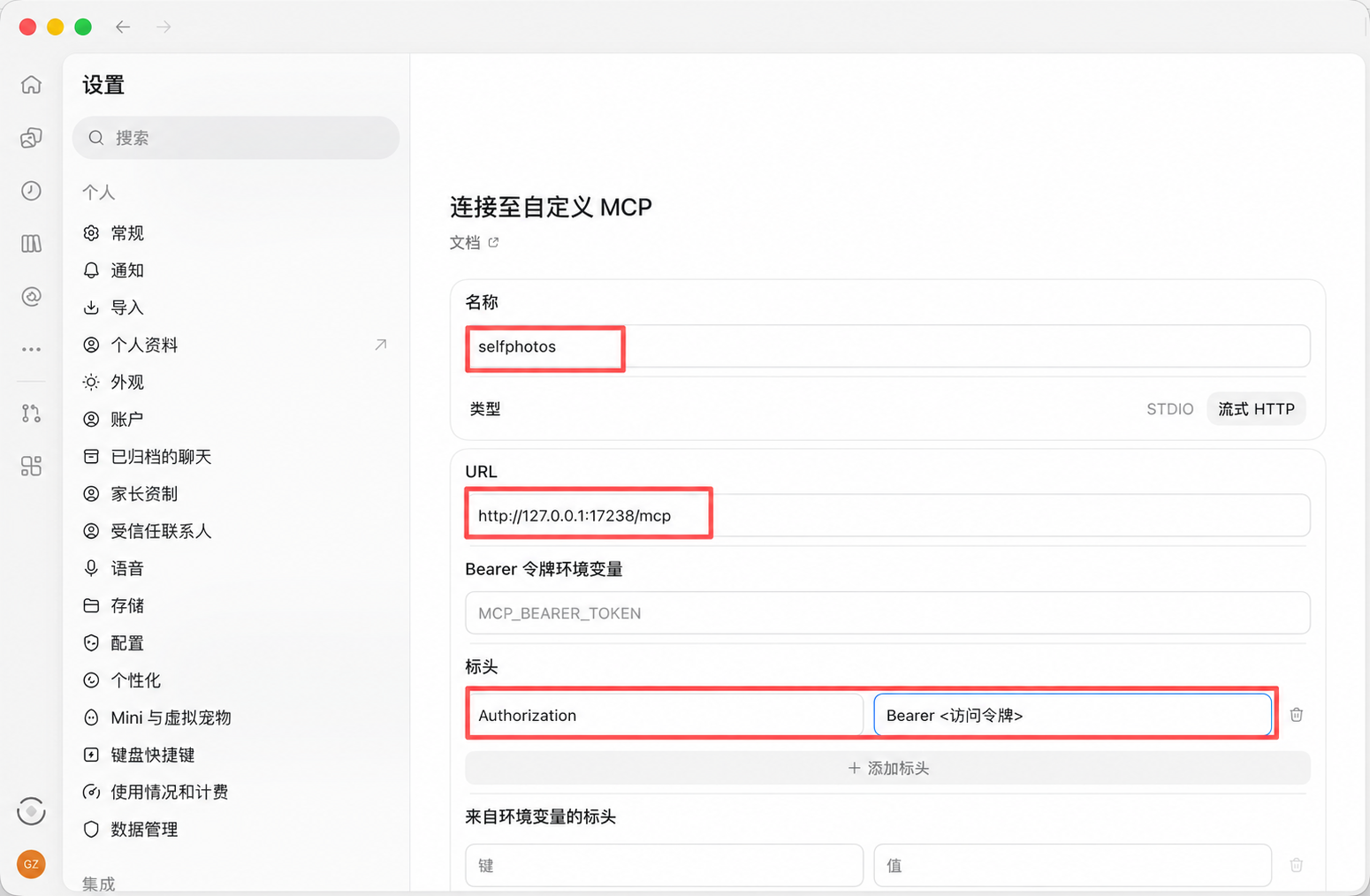
Nell’app desktop di ChatGPT, apri Impostazioni → Integrazioni → Connetti a un MCP personalizzato e inserisci:
- Nome:
selfphotos - Tipo: HTTP in streaming (Streamable HTTP)
- URL:
http://127.0.0.1:17238/mcp - In Intestazioni, aggiungi
Authorizatione incolla nel campo del valore il contenuto diheaders.Authorizationdella configurazione JSON di Self Photos - Variabile d’ambiente del token Bearer: lascia vuoto il campo; non inserire qui il token
Salva e verifica la connessione.
Guida ufficiale: MCP di ChatGPT.
Claude Desktop
- Apri Impostazioni → Sviluppatore → Modifica configurazione per aprire
claude_desktop_config.json. - Aggiungi la voce
selfphotosal JSON esistente. Se è già presente un oggettomcpServers, inserisci la voce al suo interno. - Chiudi Claude Desktop e riavvialo.
{
  "mcpServers": {
    "selfphotos": {
      "command": "npx",
      "args": [
        "-y",
        "mcp-remote",
        "http://127.0.0.1:17238/mcp",
        "--header",
        "Authorization: <copia headers.Authorization dalla configurazione JSON di Self Photos>"
      ]
    }
  }
}
File di configurazione:
- macOS:
~/Library/Application Support/Claude/claude_desktop_config.json - Windows:
%APPDATA%\Claude\claude_desktop_config.json.
Guida ufficiale: Collegare server MCP locali.
WorkBuddy
Apri Esperto → Competenze → Connettori → Connettore personalizzato → Aggiungi MCP e inserisci questa configurazione.
Dopo aver salvato, seleziona di nuovo Connettore personalizzato, conferma che è attendibile e aprilo:
{
  "mcpServers": {
    "selfphotos": {
      "type": "http",
      "url": "http://127.0.0.1:17238/mcp",
      "headers": {
        "Authorization": "<copia headers.Authorization dalla configurazione JSON di Self Photos>"
      }
    }
  }
}
File di configurazione:
- macOS:
~/.workbuddy-ai/mcp.json - Windows:
%USERPROFILE%\.workbuddy-ai\mcp.json.
Guida ufficiale: Connettore WorkBuddy.
Cherry Studio
Apri Impostazioni → MCP → Aggiungi → Importa da JSON, importa questa configurazione e abilita il server:
{
  "mcpServers": {
    "selfphotos": {
      "type": "http",
      "url": "http://127.0.0.1:17238/mcp",
      "headers": {
        "Authorization": "<copia headers.Authorization dalla configurazione JSON di Self Photos>"
      }
    }
  }
}
Quindi apri Lavoro → Menu dell’agente → Modifica → MCP e abilita il server per l’agente che deve usare Self Photos.
Guida ufficiale: MCP di Cherry Studio.
Risoluzione dei problemi
Impossibile connettersi al server
Verifica che il servizio MCP di Self Photos sia in esecuzione, che l’URL sia corretto e che il client sia sullo stesso computer. Gli ambienti di lavoro remoti, i container e gli agenti nel cloud normalmente non possono raggiungere 127.0.0.1.
Autenticazione non riuscita
Verifica che Authorization corrisponda al valore di headers.Authorization nella configurazione JSON di Self Photos e che il segnaposto dell’esempio sia stato sostituito. Salva e riconnettiti.
La connessione non funziona dopo aver cambiato il token
Copia il nuovo valore di headers.Authorization dalla configurazione JSON, aggiorna il client e riconnettiti.