
डेस्कटॉप ऐप को Self Photos MCP से जोड़ें
Self Photos के MCP पेज पर सेवा शुरू करें, फिर नीचे दिए गए चरणों से अपना डेस्कटॉप ऐप जोड़ें।
स्थानीय कनेक्शन:
http://127.0.0.1:17238/mcpकेवल उसी कंप्यूटर पर उपलब्ध है जिस पर Self Photos चल रहा है। रिमोट वर्कस्पेस, कंटेनर और क्लाउड एजेंट आम तौर पर इससे कनेक्ट नहीं हो सकते।
शुरू करने से पहले
- Self Photos के MCP पेज पर सेवा शुरू करें।
- कॉन्फ़िगरेशन JSON से सर्वर का URL और
headers.Authorizationका मान कॉपी करें। - नीचे दिए गए चरणों से
selfphotosजोड़ें और सक्षम करें, फिर कनेक्शन की पुष्टि करें।
उदाहरणों में दिए गए प्लेसहोल्डर की जगह संबंधित फ़ील्ड के मान भरें। एक्सेस टोकन निजी रखें और टोकन बदलने के बाद हर क्लाइंट में नया मान भरें।
डेस्कटॉप ऐप की सेटिंग
Qianwen Office (千问办公)
कनेक्टर → जोड़ें → JSON कॉन्फ़िगरेशन पेस्ट करें खोलें। Authorization के प्लेसहोल्डर की जगह Self Photos के कॉन्फ़िगरेशन JSON से headers.Authorization का मान भरें और सेव करें:
{
  "mcpServers": {
    "selfphotos": {
      "type": "http",
      "url": "http://127.0.0.1:17238/mcp",
      "headers": {
        "Authorization": "<Self Photos के कॉन्फ़िगरेशन JSON से headers.Authorization का मान कॉपी करें>"
      }
    }
  }
}
Doubao Work (豆包工作)
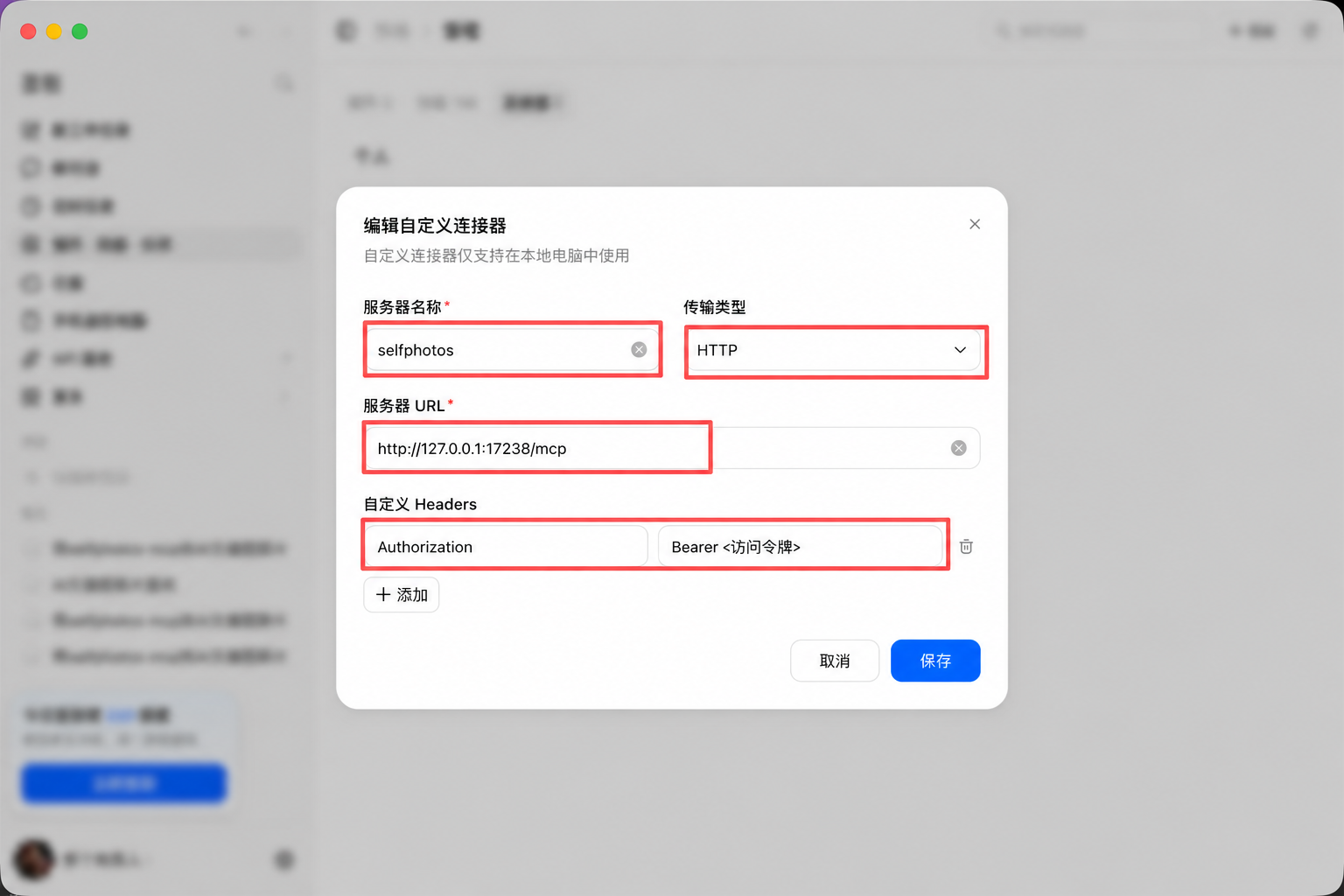
प्लगइन · कौशल · साथी → जोड़ें → कस्टम कनेक्टर बनाएँ खोलें और ये विवरण भरें:
- नाम:
selfphotos - प्रकार: HTTP
- URL:
http://127.0.0.1:17238/mcp Authorization: Self Photos के कॉन्फ़िगरेशन JSON सेheaders.Authorizationका मान कॉपी करें
कनेक्टर को सेव करें और सक्षम करें।
ChatGPT
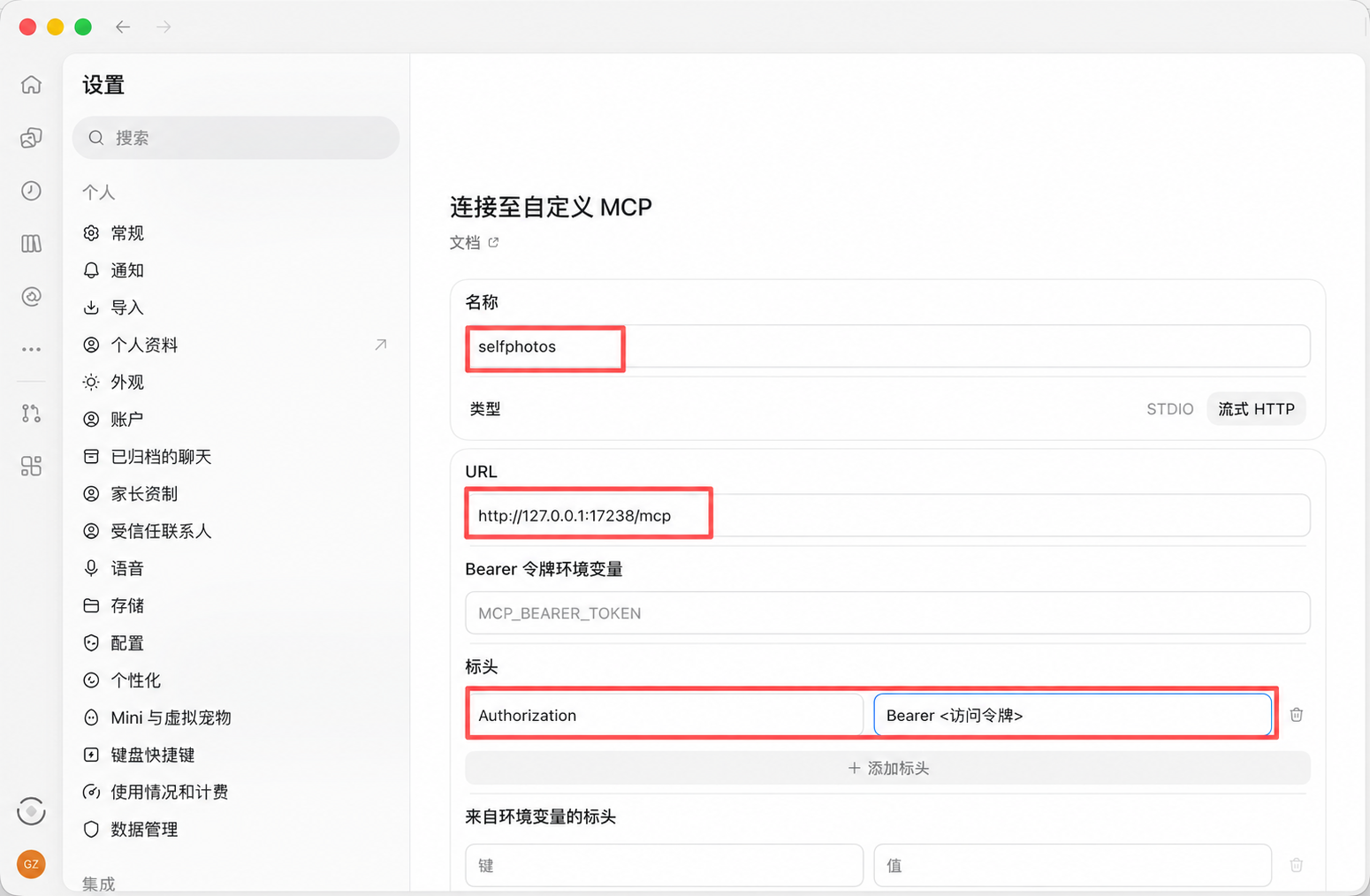
ChatGPT के डेस्कटॉप ऐप में सेटिंग → इंटीग्रेशन → कस्टम MCP से कनेक्ट करें खोलें और ये विवरण भरें:
- नाम:
selfphotos - प्रकार: स्ट्रीम करने योग्य HTTP (Streamable HTTP)
- URL:
http://127.0.0.1:17238/mcp - हेडर में
Authorizationजोड़ें और उसके मान वाले फ़ील्ड में Self Photos के कॉन्फ़िगरेशन JSON सेheaders.Authorizationका मान पेस्ट करें - Bearer टोकन का एनवायरनमेंट वैरिएबल: इसे खाली छोड़ें; यहाँ टोकन न भरें
सेव करें और कनेक्शन की पुष्टि करें।
आधिकारिक गाइड: ChatGPT MCP।
Claude Desktop
claude_desktop_config.jsonखोलने के लिए सेटिंग → डेवलपर → कॉन्फ़िगरेशन संपादित करें खोलें।- मौजूदा JSON में
selfphotosप्रविष्टि जोड़ें। यदि उसमें पहले सेmcpServersऑब्जेक्ट है, तो यह प्रविष्टि उसी में जोड़ें। - Claude Desktop को पूरी तरह बंद करके फिर से खोलें।
{
  "mcpServers": {
    "selfphotos": {
      "command": "npx",
      "args": [
        "-y",
        "mcp-remote",
        "http://127.0.0.1:17238/mcp",
        "--header",
        "Authorization: <Self Photos के कॉन्फ़िगरेशन JSON से headers.Authorization का मान कॉपी करें>"
      ]
    }
  }
}
कॉन्फ़िगरेशन फ़ाइलें:
- macOS:
~/Library/Application Support/Claude/claude_desktop_config.json - Windows:
%APPDATA%\Claude\claude_desktop_config.json.
आधिकारिक गाइड: स्थानीय MCP सर्वर से कनेक्ट करें।
WorkBuddy
विशेषज्ञ → कौशल → कनेक्टर → कस्टम कनेक्टर → MCP जोड़ें खोलें और यह कॉन्फ़िगरेशन भरें।
सेव करने के बाद दोबारा कस्टम कनेक्टर चुनें, उसे विश्वसनीय मानने की पुष्टि करें और खोलें:
{
  "mcpServers": {
    "selfphotos": {
      "type": "http",
      "url": "http://127.0.0.1:17238/mcp",
      "headers": {
        "Authorization": "<Self Photos के कॉन्फ़िगरेशन JSON से headers.Authorization का मान कॉपी करें>"
      }
    }
  }
}
कॉन्फ़िगरेशन फ़ाइलें:
- macOS:
~/.workbuddy-ai/mcp.json - Windows:
%USERPROFILE%\.workbuddy-ai\mcp.json.
आधिकारिक गाइड: WorkBuddy कनेक्टर।
Cherry Studio
सेटिंग → MCP → जोड़ें → JSON से आयात करें खोलें, यह कॉन्फ़िगरेशन आयात करें और सर्वर सक्षम करें:
{
  "mcpServers": {
    "selfphotos": {
      "type": "http",
      "url": "http://127.0.0.1:17238/mcp",
      "headers": {
        "Authorization": "<Self Photos के कॉन्फ़िगरेशन JSON से headers.Authorization का मान कॉपी करें>"
      }
    }
  }
}
इसके बाद कार्य → एजेंट मेनू → संपादित करें → MCP खोलें और उस एजेंट के लिए सर्वर सक्षम करें जिसे Self Photos का उपयोग करना है।
आधिकारिक गाइड: Cherry Studio MCP।
समस्या निवारण
सर्वर से कनेक्शन नहीं हो रहा है
जाँचें कि Self Photos की MCP सेवा चल रही है, URL सही है और क्लाइंट उसी कंप्यूटर पर चल रहा है। रिमोट वर्कस्पेस, कंटेनर और क्लाउड एजेंट आम तौर पर 127.0.0.1 तक नहीं पहुँच सकते।
प्रमाणीकरण विफल हो रहा है
जाँचें कि Authorization का मान Self Photos के कॉन्फ़िगरेशन JSON में दिए गए headers.Authorization से मेल खाता है और उदाहरण का प्लेसहोल्डर बदल दिया गया है। सेव करें और फिर से कनेक्ट करें।
टोकन बदलने के बाद कनेक्शन बंद हो गया है
कॉन्फ़िगरेशन JSON से headers.Authorization का नया मान कॉपी करें, क्लाइंट में भरें और फिर से कनेक्ट करें।