
Connecter les applications de bureau au service MCP de Self Photos
Démarrez le service sur la page MCP de Self Photos, puis connectez votre application de bureau en suivant les étapes ci-dessous.
Connexion locale :
http://127.0.0.1:17238/mcpest accessible uniquement sur l’ordinateur où Self Photos s’exécute. Les espaces de travail distants, les conteneurs et les agents dans le cloud ne peuvent généralement pas s’y connecter.
Avant de commencer
- Démarrez le service sur la page MCP de Self Photos.
- Copiez l’URL du serveur et la valeur de
headers.Authorizationdepuis la configuration JSON. - Ajoutez et activez
selfphotosen suivant les étapes ci-dessous, puis vérifiez la connexion.
Remplacez les valeurs indicatives des exemples par celles des champs correspondants. Gardez les jetons d’accès confidentiels et mettez à jour chaque client après un changement de jeton.
Configuration des applications de bureau
Qianwen Office (千问办公)
Ouvrez Connecteurs → Ajouter → Coller la configuration JSON. Remplacez la valeur indicative de Authorization par celle de headers.Authorization dans la configuration JSON de Self Photos, puis enregistrez :
{
  "mcpServers": {
    "selfphotos": {
      "type": "http",
      "url": "http://127.0.0.1:17238/mcp",
      "headers": {
        "Authorization": "<copiez headers.Authorization depuis la configuration JSON de Self Photos>"
      }
    }
  }
}
Doubao Work (豆包工作)
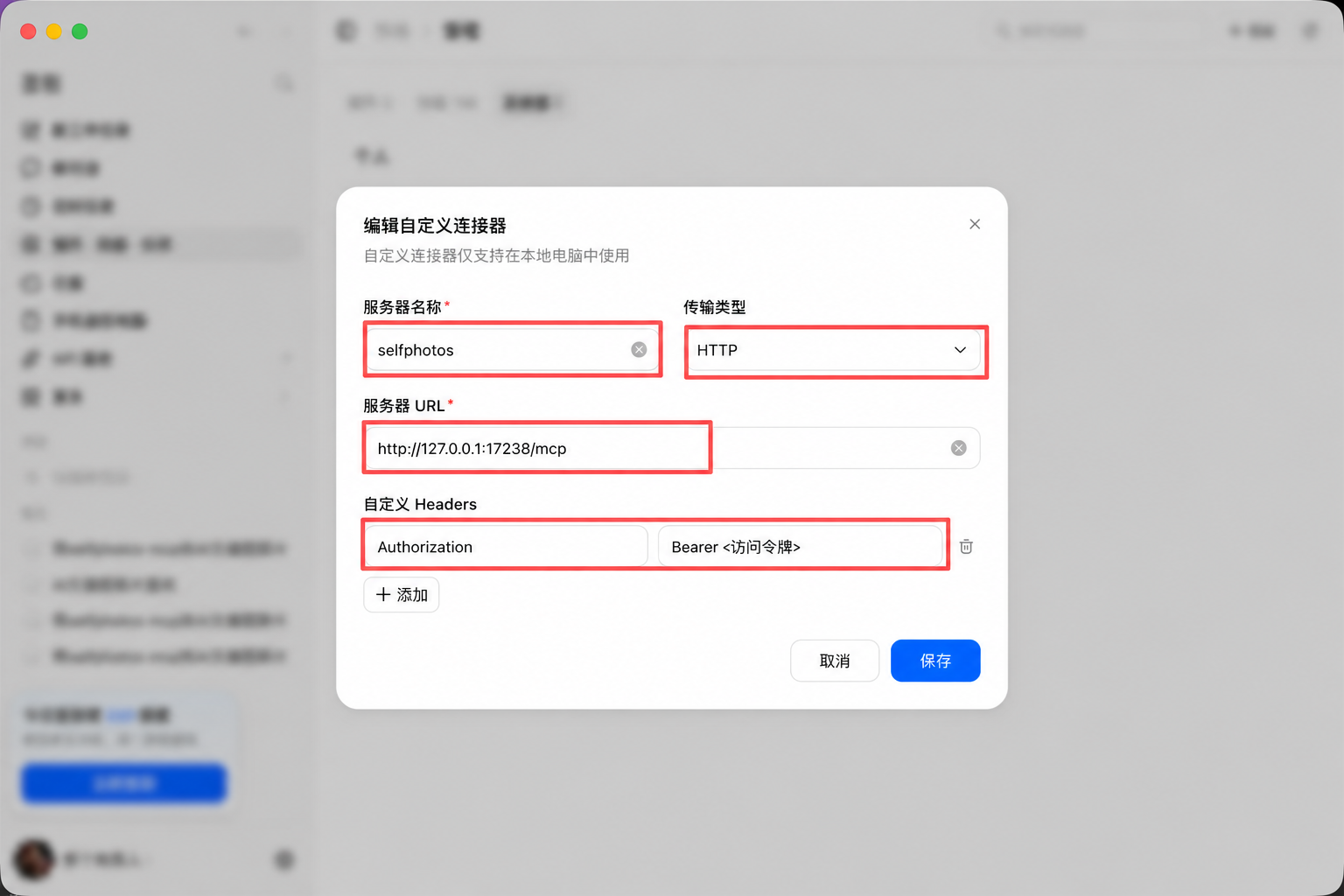
Ouvrez Plugins · Compétences · Partenaires → Ajouter → Créer un connecteur personnalisé et renseignez :
- Nom :
selfphotos - Type : HTTP
- URL :
http://127.0.0.1:17238/mcp Authorization: copiez la valeur deheaders.Authorizationdepuis la configuration JSON de Self Photos
Enregistrez et activez le connecteur.
ChatGPT
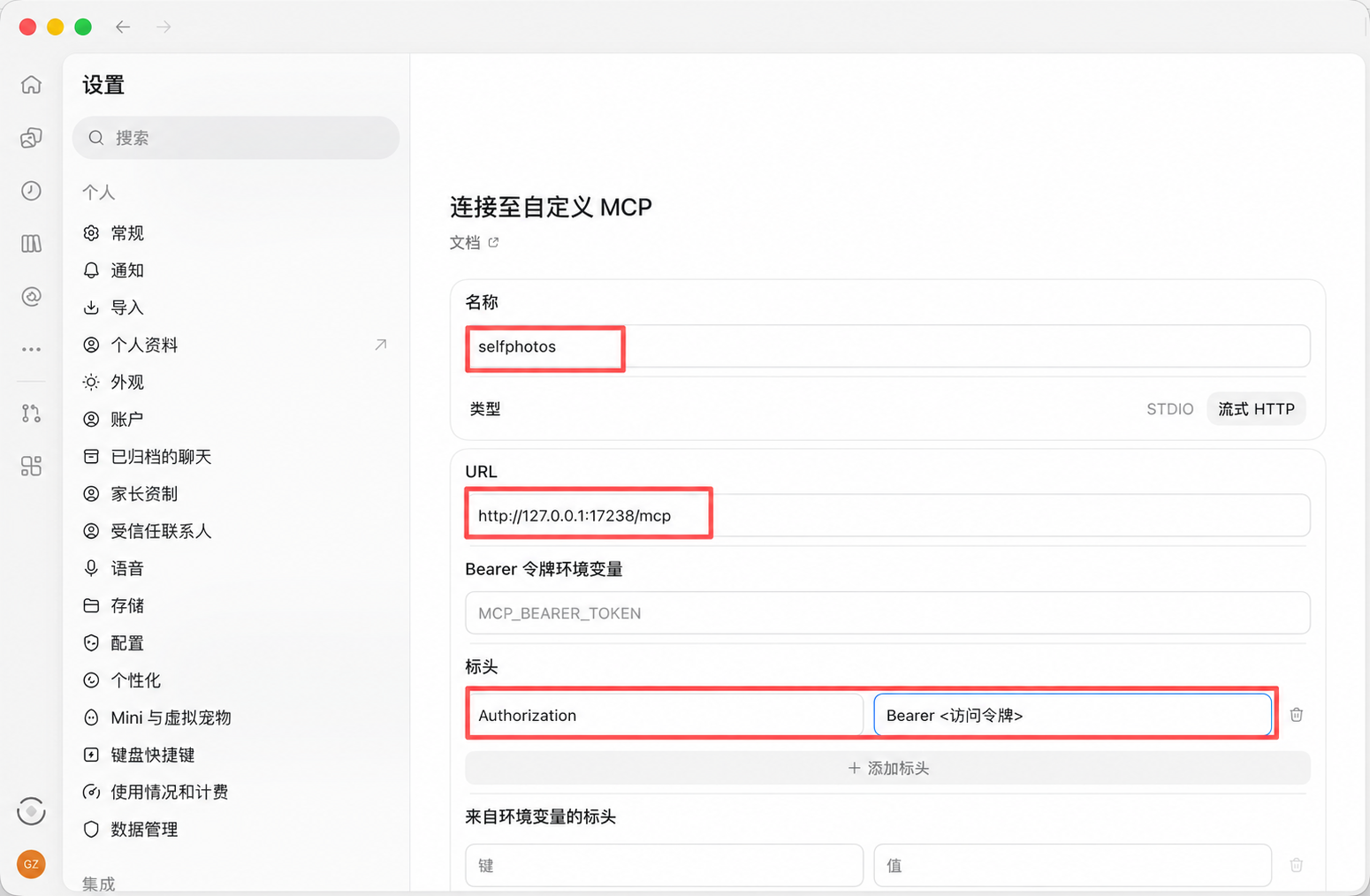
Dans l’application de bureau ChatGPT, ouvrez Paramètres → Intégrations → Se connecter à un MCP personnalisé et renseignez :
- Nom :
selfphotos - Type : HTTP en streaming (Streamable HTTP)
- URL :
http://127.0.0.1:17238/mcp - Dans En-têtes, ajoutez
Authorizationet collez la valeur deheaders.Authorizationde la configuration JSON de Self Photos dans le champ de valeur - Variable d’environnement du jeton Bearer : laissez ce champ vide ; n’y saisissez pas le jeton
Enregistrez et vérifiez la connexion.
Guide officiel : MCP de ChatGPT.
Claude Desktop
- Ouvrez Paramètres → Développeur → Modifier la configuration pour ouvrir
claude_desktop_config.json. - Ajoutez l’entrée
selfphotosau JSON existant. Si un objetmcpServersest déjà présent, ajoutez-y cette entrée. - Quittez Claude Desktop, puis relancez l’application.
{
  "mcpServers": {
    "selfphotos": {
      "command": "npx",
      "args": [
        "-y",
        "mcp-remote",
        "http://127.0.0.1:17238/mcp",
        "--header",
        "Authorization: <copiez headers.Authorization depuis la configuration JSON de Self Photos>"
      ]
    }
  }
}
Fichiers de configuration :
- macOS :
~/Library/Application Support/Claude/claude_desktop_config.json - Windows :
%APPDATA%\Claude\claude_desktop_config.json.
Guide officiel : Connecter des serveurs MCP locaux.
WorkBuddy
Ouvrez Expert → Compétences → Connecteurs → Connecteur personnalisé → Ajouter un MCP et saisissez cette configuration.
Après l’enregistrement, sélectionnez à nouveau Connecteur personnalisé, confirmez que vous lui faites confiance et ouvrez-le :
{
  "mcpServers": {
    "selfphotos": {
      "type": "http",
      "url": "http://127.0.0.1:17238/mcp",
      "headers": {
        "Authorization": "<copiez headers.Authorization depuis la configuration JSON de Self Photos>"
      }
    }
  }
}
Fichiers de configuration :
- macOS :
~/.workbuddy-ai/mcp.json - Windows :
%USERPROFILE%\.workbuddy-ai\mcp.json.
Guide officiel : Connecteur WorkBuddy.
Cherry Studio
Ouvrez Paramètres → MCP → Ajouter → Importer depuis JSON, importez cette configuration et activez le serveur :
{
  "mcpServers": {
    "selfphotos": {
      "type": "http",
      "url": "http://127.0.0.1:17238/mcp",
      "headers": {
        "Authorization": "<copiez headers.Authorization depuis la configuration JSON de Self Photos>"
      }
    }
  }
}
Ouvrez ensuite Travail → Menu de l’agent → Modifier → MCP et activez le serveur pour l’agent qui doit utiliser Self Photos.
Guide officiel : MCP de Cherry Studio.
Dépannage
Impossible de se connecter au serveur
Vérifiez que le service MCP de Self Photos est démarré, que l’URL est correcte et que le client s’exécute sur le même ordinateur. Les espaces de travail distants, les conteneurs et les agents dans le cloud ne peuvent généralement pas accéder à 127.0.0.1.
Échec de l’authentification
Vérifiez que Authorization correspond à la valeur de headers.Authorization dans la configuration JSON de Self Photos et que la valeur indicative de l’exemple a bien été remplacée. Enregistrez, puis reconnectez-vous.
La connexion échoue après un changement de jeton
Copiez la nouvelle valeur de headers.Authorization depuis la configuration JSON, mettez à jour le client, puis reconnectez-vous.