
Conectar aplicaciones de escritorio al servicio MCP de Self Photos
Inicia el servicio en la página MCP de Self Photos y conecta tu aplicación de escritorio siguiendo estos pasos.
Conexión local:
http://127.0.0.1:17238/mcpsolo está disponible en el ordenador donde se ejecuta Self Photos. Los espacios de trabajo remotos, los contenedores y los agentes en la nube normalmente no pueden conectarse.
Antes de empezar
- Inicia el servicio en la página MCP de Self Photos.
- Copia la URL del servidor y el valor de
headers.Authorizationdel JSON de configuración. - Añade y activa
selfphotossiguiendo los pasos de abajo y comprueba la conexión.
Sustituye los marcadores de los ejemplos por los valores de los campos correspondientes. Mantén los tokens de acceso en privado y actualiza cada cliente cuando cambies el token.
Configuración de las aplicaciones de escritorio
Qianwen Office (千问办公)
Abre Conectores → Añadir → Pegar configuración JSON. Sustituye el marcador de Authorization por el valor de headers.Authorization del JSON de configuración de Self Photos y guarda los cambios:
{
  "mcpServers": {
    "selfphotos": {
      "type": "http",
      "url": "http://127.0.0.1:17238/mcp",
      "headers": {
        "Authorization": "<copia headers.Authorization del JSON de configuración de Self Photos>"
      }
    }
  }
}
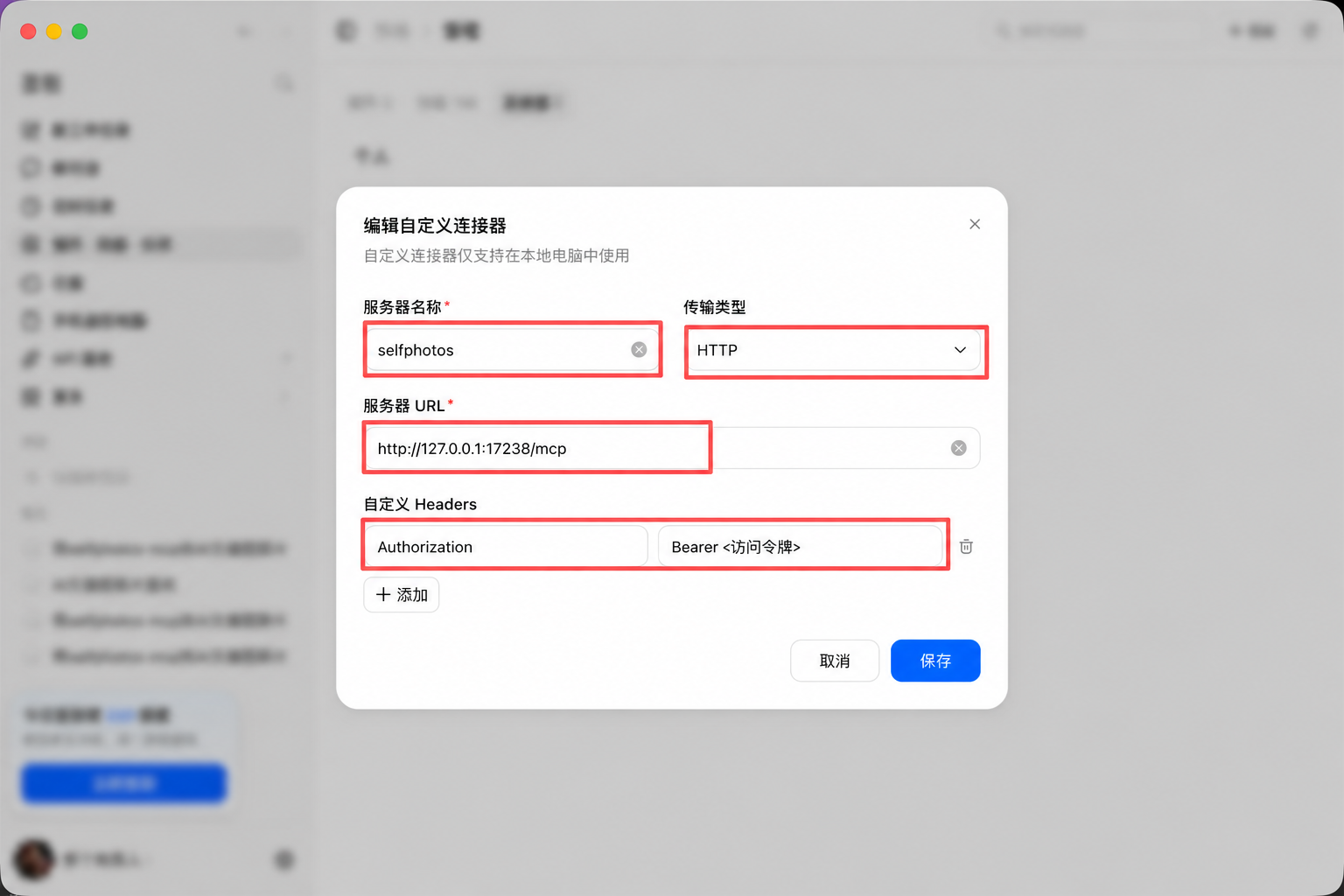
Doubao Work (豆包工作)
Abre Plugins · Habilidades · Compañeros → Añadir → Crear conector personalizado e introduce:
- Nombre:
selfphotos - Tipo: HTTP
- URL:
http://127.0.0.1:17238/mcp Authorization: copia el valor deheaders.Authorizationdel JSON de configuración de Self Photos
Guarda y activa el conector.
ChatGPT
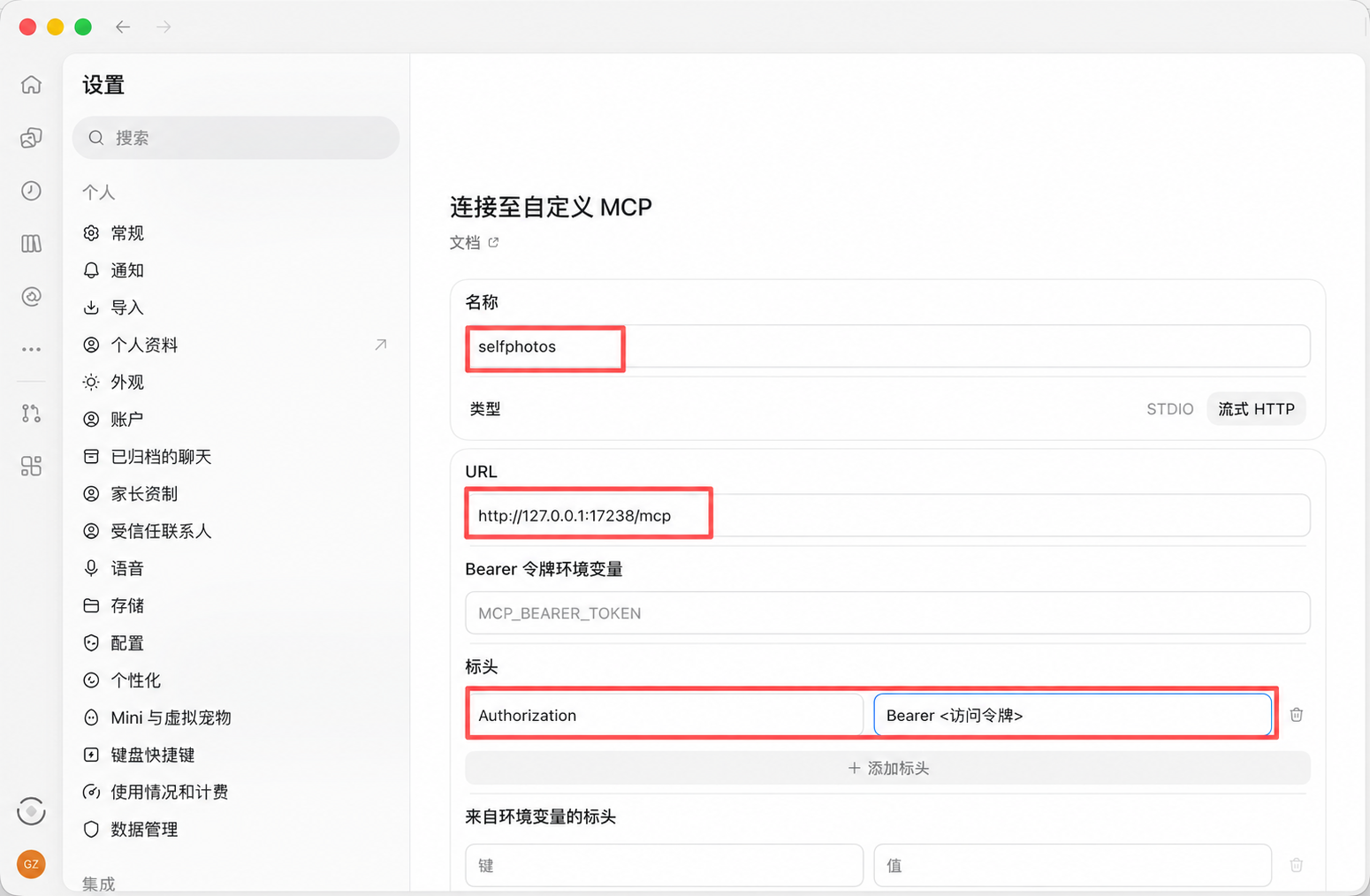
En la aplicación de escritorio de ChatGPT, abre Ajustes → Integraciones → Conectar a un MCP personalizado e introduce:
- Nombre:
selfphotos - Tipo: HTTP en streaming (Streamable HTTP)
- URL:
http://127.0.0.1:17238/mcp - En Cabeceras, añade
Authorizationy pega el valor deheaders.Authorizationdel JSON de configuración de Self Photos en el campo de valor - Variable de entorno del token Bearer: déjala en blanco; no introduzcas el token aquí
Guarda y comprueba la conexión.
Guía oficial: MCP de ChatGPT.
Claude Desktop
- Abre Ajustes → Desarrollador → Editar configuración para abrir
claude_desktop_config.json. - Añade la entrada
selfphotosal JSON existente. Si ya hay un objetomcpServers, incorpora la entrada dentro de él. - Cierra Claude Desktop y vuelve a abrirlo.
{
  "mcpServers": {
    "selfphotos": {
      "command": "npx",
      "args": [
        "-y",
        "mcp-remote",
        "http://127.0.0.1:17238/mcp",
        "--header",
        "Authorization: <copia headers.Authorization del JSON de configuración de Self Photos>"
      ]
    }
  }
}
Archivos de configuración:
- macOS:
~/Library/Application Support/Claude/claude_desktop_config.json - Windows:
%APPDATA%\Claude\claude_desktop_config.json.
Guía oficial: Conectar servidores MCP locales.
WorkBuddy
Abre Experto → Habilidades → Conectores → Conector personalizado → Añadir MCP e introduce esta configuración.
Después de guardar, selecciona de nuevo Conector personalizado, confirma que confías en él y ábrelo:
{
  "mcpServers": {
    "selfphotos": {
      "type": "http",
      "url": "http://127.0.0.1:17238/mcp",
      "headers": {
        "Authorization": "<copia headers.Authorization del JSON de configuración de Self Photos>"
      }
    }
  }
}
Archivos de configuración:
- macOS:
~/.workbuddy-ai/mcp.json - Windows:
%USERPROFILE%\.workbuddy-ai\mcp.json.
Guía oficial: Conector de WorkBuddy.
Cherry Studio
Abre Ajustes → MCP → Añadir → Importar desde JSON, importa esta configuración y activa el servidor:
{
  "mcpServers": {
    "selfphotos": {
      "type": "http",
      "url": "http://127.0.0.1:17238/mcp",
      "headers": {
        "Authorization": "<copia headers.Authorization del JSON de configuración de Self Photos>"
      }
    }
  }
}
Después, abre Trabajo → Menú del agente → Editar → MCP y activa el servidor para el agente que vaya a utilizar Self Photos.
Guía oficial: MCP de Cherry Studio.
Solución de problemas
No se puede conectar al servidor
Comprueba que el servicio MCP de Self Photos esté en marcha, que la URL sea correcta y que el cliente se ejecute en el mismo ordenador. Los espacios de trabajo remotos, los contenedores y los agentes en la nube normalmente no pueden acceder a 127.0.0.1.
Error de autenticación
Comprueba que Authorization coincida con el valor de headers.Authorization del JSON de configuración de Self Photos y que hayas sustituido el marcador del ejemplo. Guarda los cambios y vuelve a conectarte.
La conexión falla después de cambiar el token
Copia el nuevo valor de headers.Authorization del JSON de configuración, actualiza el cliente y vuelve a conectarte.