
Desktop-Apps mit dem MCP-Dienst von Self Photos verbinden
Starten Sie den Dienst auf der MCP-Seite von Self Photos und verbinden Sie Ihre Desktop-App anhand der folgenden Schritte.
Lokale Verbindung:
http://127.0.0.1:17238/mcpist nur auf dem Computer erreichbar, auf dem Self Photos läuft. Remote-Arbeitsumgebungen, Container und Cloud-Agenten können normalerweise keine Verbindung herstellen.
Bevor Sie beginnen
- Starten Sie den Dienst auf der MCP-Seite von Self Photos.
- Kopieren Sie die Server-URL und den Wert von
headers.Authorizationaus der JSON-Konfiguration. - Fügen Sie
selfphotosanhand der folgenden Schritte hinzu, aktivieren Sie den Dienst und prüfen Sie die Verbindung.
Ersetzen Sie die Platzhalter in den Beispielen durch die entsprechenden Feldwerte. Halten Sie Zugriffstoken geheim und aktualisieren Sie nach einem Tokenwechsel alle Clients.
Desktop-Apps einrichten
Qianwen Office (千问办公)
Öffnen Sie Konnektoren → Hinzufügen → JSON-Konfiguration einfügen. Ersetzen Sie den Platzhalter für Authorization durch den Wert von headers.Authorization aus der JSON-Konfiguration von Self Photos und speichern Sie:
{
  "mcpServers": {
    "selfphotos": {
      "type": "http",
      "url": "http://127.0.0.1:17238/mcp",
      "headers": {
        "Authorization": "<Wert von headers.Authorization aus der JSON-Konfiguration von Self Photos kopieren>"
      }
    }
  }
}
Doubao Work (豆包工作)
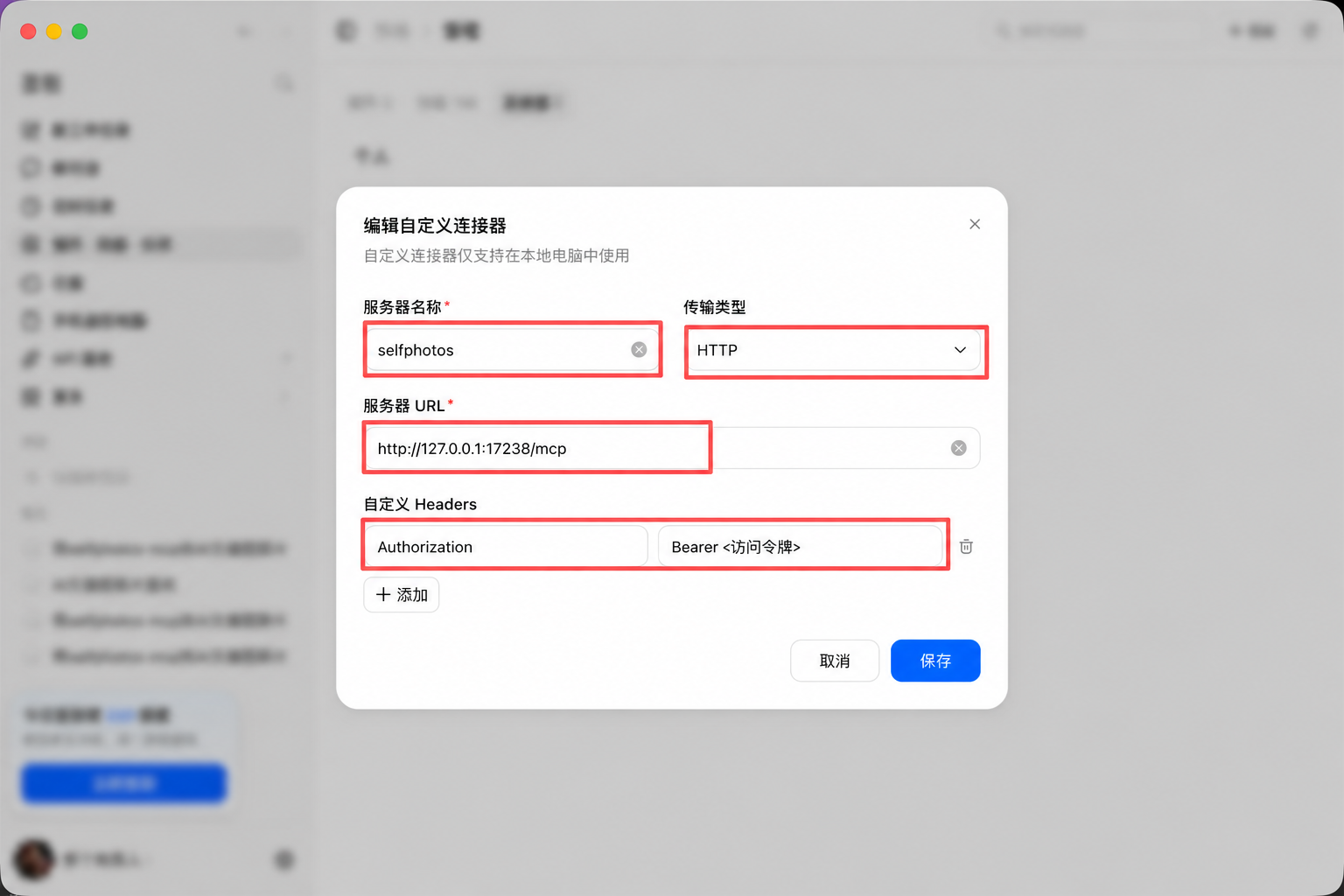
Öffnen Sie Plugins · Skills · Partner → Hinzufügen → Benutzerdefinierten Konnektor erstellen und tragen Sie Folgendes ein:
- Name:
selfphotos - Typ: HTTP
- URL:
http://127.0.0.1:17238/mcp Authorization: Wert vonheaders.Authorizationaus der JSON-Konfiguration von Self Photos kopieren
Speichern und aktivieren Sie den Konnektor.
ChatGPT
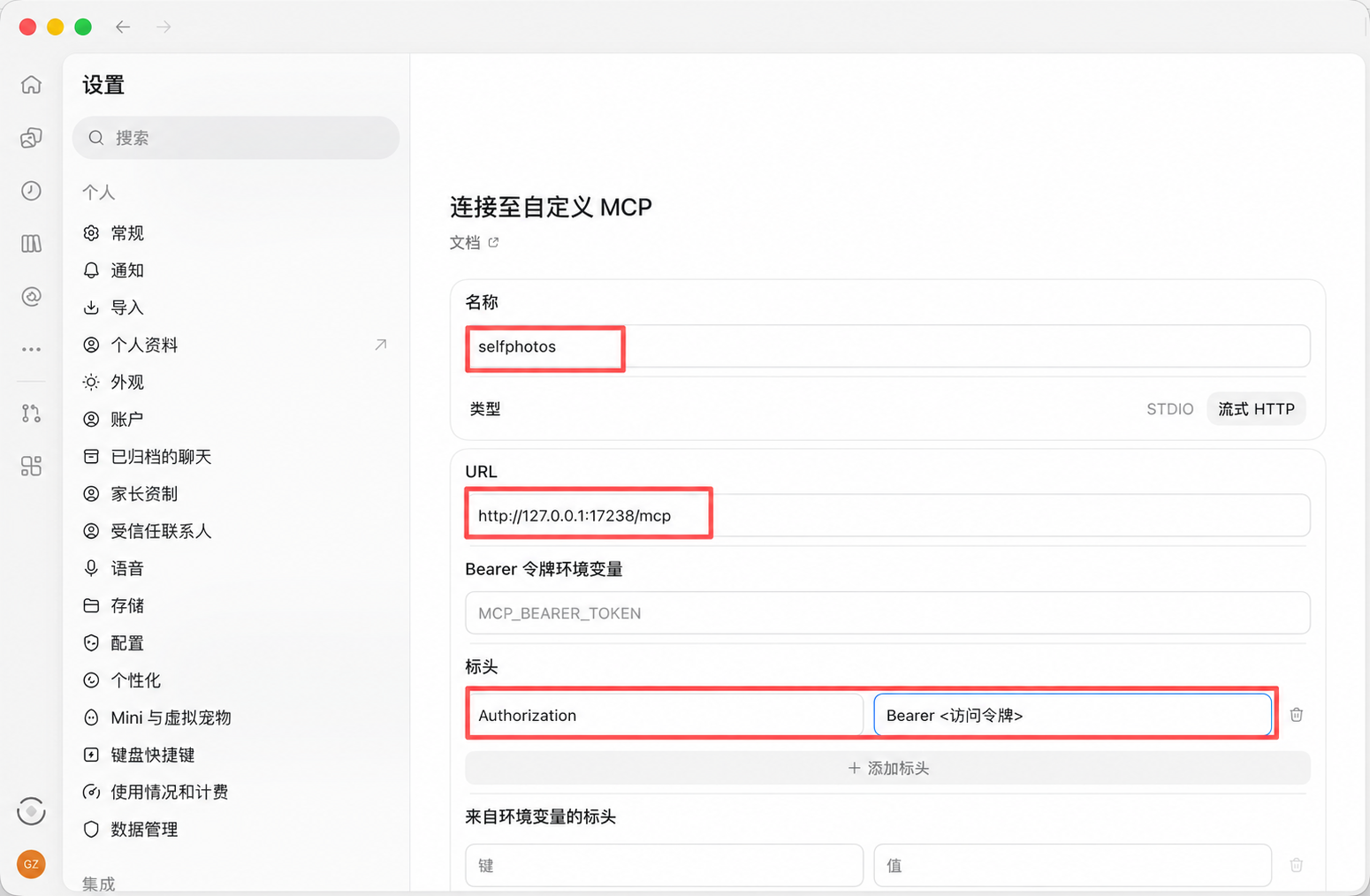
Öffnen Sie in der ChatGPT-Desktop-App Einstellungen → Integrationen → Mit benutzerdefiniertem MCP verbinden und tragen Sie Folgendes ein:
- Name:
selfphotos - Typ: Streamable HTTP
- URL:
http://127.0.0.1:17238/mcp - Fügen Sie unter Header den Eintrag
Authorizationhinzu und kopieren Sie den Wert vonheaders.Authorizationaus der JSON-Konfiguration von Self Photos in das Wertefeld - Umgebungsvariable für das Bearer-Token: leer lassen; hier kein Token eintragen
Speichern Sie und prüfen Sie die Verbindung.
Offizielle Anleitung: ChatGPT MCP.
Claude Desktop
- Öffnen Sie Einstellungen → Entwickler → Konfiguration bearbeiten, um
claude_desktop_config.jsonzu öffnen. - Fügen Sie den Eintrag
selfphotosin die bestehende JSON-Konfiguration ein. Falls bereits ein ObjektmcpServersvorhanden ist, ergänzen Sie den Eintrag darin. - Beenden Sie Claude Desktop und starten Sie die App neu.
{
  "mcpServers": {
    "selfphotos": {
      "command": "npx",
      "args": [
        "-y",
        "mcp-remote",
        "http://127.0.0.1:17238/mcp",
        "--header",
        "Authorization: <Wert von headers.Authorization aus der JSON-Konfiguration von Self Photos kopieren>"
      ]
    }
  }
}
Konfigurationsdateien:
- macOS:
~/Library/Application Support/Claude/claude_desktop_config.json - Windows:
%APPDATA%\Claude\claude_desktop_config.json.
Offizielle Anleitung: Lokale MCP-Server verbinden.
WorkBuddy
Öffnen Sie Experte → Skills → Konnektoren → Benutzerdefinierter Konnektor → MCP hinzufügen und fügen Sie diese Konfiguration ein.
Wählen Sie nach dem Speichern erneut Benutzerdefinierter Konnektor, bestätigen Sie das Vertrauen und öffnen Sie ihn:
{
  "mcpServers": {
    "selfphotos": {
      "type": "http",
      "url": "http://127.0.0.1:17238/mcp",
      "headers": {
        "Authorization": "<Wert von headers.Authorization aus der JSON-Konfiguration von Self Photos kopieren>"
      }
    }
  }
}
Konfigurationsdateien:
- macOS:
~/.workbuddy-ai/mcp.json - Windows:
%USERPROFILE%\.workbuddy-ai\mcp.json.
Offizielle Anleitung: WorkBuddy-Konnektor.
Cherry Studio
Öffnen Sie Einstellungen → MCP → Hinzufügen → Aus JSON importieren, importieren Sie diese Konfiguration und aktivieren Sie den Server:
{
  "mcpServers": {
    "selfphotos": {
      "type": "http",
      "url": "http://127.0.0.1:17238/mcp",
      "headers": {
        "Authorization": "<Wert von headers.Authorization aus der JSON-Konfiguration von Self Photos kopieren>"
      }
    }
  }
}
Öffnen Sie anschließend Arbeit → Agent-Menü → Bearbeiten → MCP und aktivieren Sie den Server für den Agenten, der Self Photos verwenden soll.
Offizielle Anleitung: Cherry Studio MCP.
Fehlerbehebung
Keine Verbindung zum Server
Prüfen Sie, ob der MCP-Dienst von Self Photos läuft, die URL korrekt ist und der Client auf demselben Computer ausgeführt wird. Remote-Arbeitsumgebungen, Container und Cloud-Agenten können 127.0.0.1 normalerweise nicht erreichen.
Authentifizierung fehlgeschlagen
Prüfen Sie, ob Authorization mit dem Wert von headers.Authorization in der JSON-Konfiguration von Self Photos übereinstimmt und der Platzhalter aus dem Beispiel ersetzt wurde. Speichern Sie und stellen Sie die Verbindung erneut her.
Keine Verbindung nach einem Tokenwechsel
Kopieren Sie den neuen Wert von headers.Authorization aus der JSON-Konfiguration, aktualisieren Sie den Client und stellen Sie die Verbindung erneut her.